Orca(stablyai/orca)は、複数のAIコーディングエージェントを並列で走らせるためのIDE(ADE=Agent Development Environment)だ。「Claude Codeで新機能の実装を依頼している間に、Codexで別ブランチのバグ修正を回し、さらにGrokにリファクタリングを並走させたい」——AIエージェントを本気で量産モードにすると、必ず行き着くのが艦隊運用の問題だ。ターミナルをtmuxで分割しても、ブランチを切り替えるたびにエージェントの作業状態が消える。VS CodeやCursorは1つのチャットセッションを前提にしており、複数エージェントの並列実行は設計の外にある。git stashの応酬で1日が終わる、というのが今の現実だ。
stablyai/orca(★57,338(2026-08-31時点)、TypeScript・MITライセンス)はその閉塞感を真正面から壊しに来たOSSである。「100倍ビルダーのためのAIオーケストレーター(The AI Orchestrator for 100x builders.)」を掲げ、Claude Code・Codex・OpenCode・Piをそれぞれ独立のgit worktreeで並走させ、1つのIDEから艦隊全体を見渡す。公式は自らを「a fleet of parallel agents(並列エージェントの艦隊)を扱う ADE(Agentic Development Environment/エージェント開発環境)」と位置づけている。まずは、Orcaが「1つのプロンプトを複数エージェントに扇形展開し、各々を隔離worktreeで走らせる」という中核体験がどう動くのか、公式デモで見てほしい。

更新情報(2026-07-02):本記事は公開後のOrcaの急成長を反映して最新化した。スター数は公開当初の約2,500 → 2026年7月上旬に約10,800 → 2026年7月31日時点で33,810と伸び続けており、対応エージェントは23種から30種以上に拡大。さらに Design Mode・Terminal Splits(Ghostty級)・Annotate AI Diffs・Orca CLI・Computer Use といった新機能が追加されている(後述)。Orcaは「毎日出荷する(we ship daily)」開発体制を公言しており、READMEの機能リストすら「常に実態に追いついていない」と但し書きが付くほど開発速度が速い点に留意されたい。
AIエージェント基盤の全体像と他フレームワーク比較は AIエージェントフレームワーク比較ガイド2026 をご覧ください。
- ・Orcaは任意のCLIコーディングエージェントを並列worktreeで横断実行するAIエージェントIDE(ADE)。
- ・Claude Code・Codex・Grok・Gemini・Cursorなど30種以上のCLIエージェントを公式サポート対象として明記。
- ・各エージェントを独立したgit worktreeに紐づけ、スタッシュやブランチ切替の必要を排除。
- ・BYOK/BYOS型でユーザーの既存サブスクリプションを使い、追加課金なしで艦隊運用が可能。
- ・iOS/Androidモバイルcompanionアプリで外出先からエージェントの進捗監視・指示出しが可能。
- ・MITライセンスのOSSで商用利用・改変・再配布が自由、Homebrew/AUR/直接ダウンロードの3経路でインストール。
1. Orcaとは何か:AIエージェント並行実行のためのIDE
Orca公式リポジトリのキャッチコピーは「The AI Orchestrator for 100x builders.」だ。日本語では「100倍ビルダーのためのAIオーケストレーター」と訳されており、AIエージェントの艦隊運用を専門に扱うIDEとして位置付けられている。冒頭のデモGIFで見たように、Orcaが答えるのは「複数のAIエージェントが同時に異なる機能を実装している状態を、1人の人間が監督する」という業務形態だ。
このOSSは結局何ができるのか——一言でいえば「複数のCLIコーディングエージェントを、それぞれ独立したgit worktreeに載せて並走させ、1つのウィンドウから艦隊全体を指揮する」ことだ。従来のAIコーディングツールは「1人の開発者と1つのアシスタント」を前提に設計されてきた。GitHub Copilotはエディタに常駐し、Cursorはチャットを1つのウィンドウに表示する。CLIネイティブなClaude CodeやCodexも、ターミナル1セッションでの会話を中心としており、同時並列に複数エージェントを統制する仕組みは持っていない。Orcaはその「並列で複数エージェントを動かしたい」という一点に特化している。
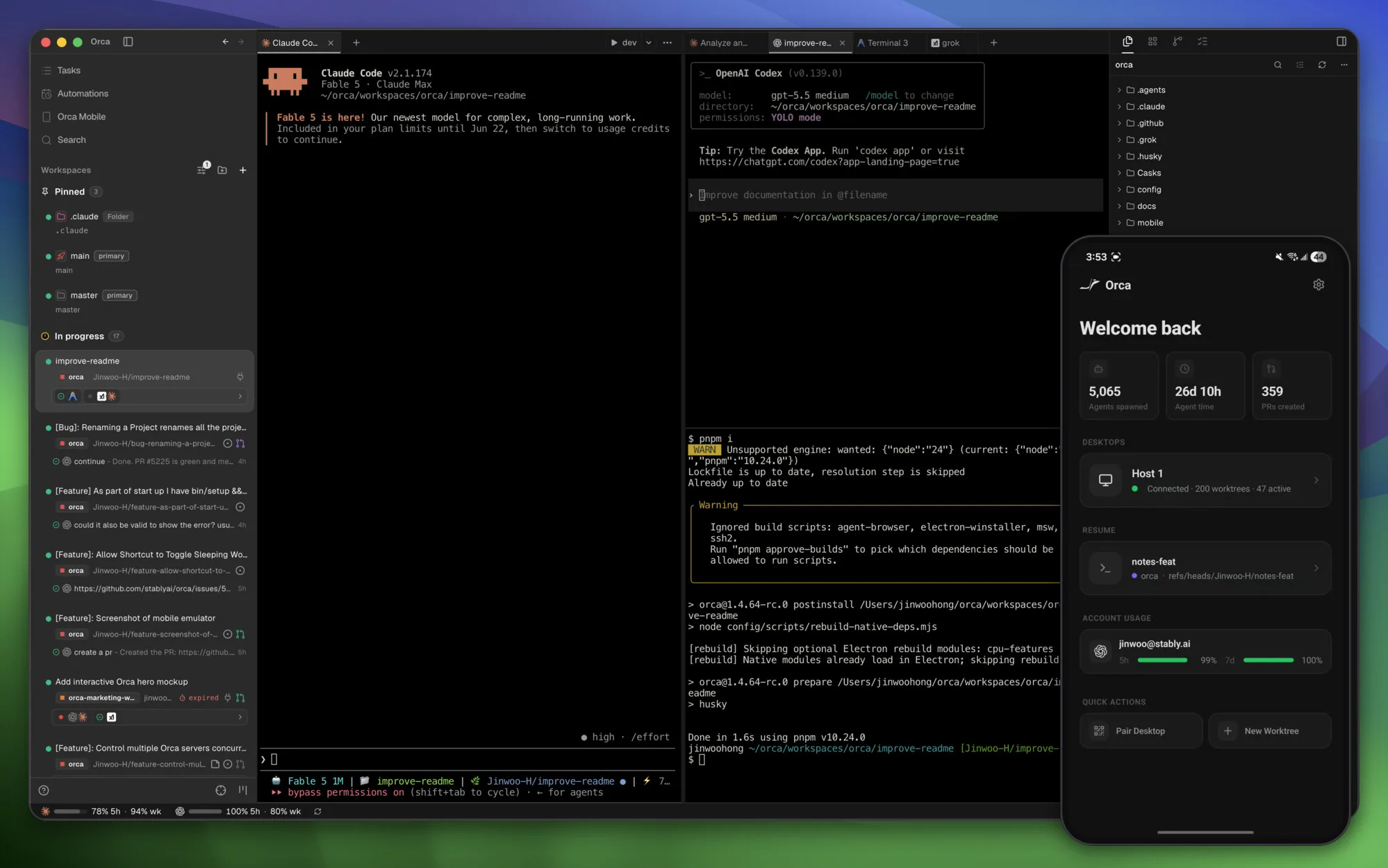
開発元のStably AIはサンフランシスコ拠点のAIスタートアップ(Y Combinator採択)で、もともとはQAエージェント・テスト自動化を主力プロダクトに据えていた。Orcaはそのチームが「自社プロダクトの開発でAIエージェントを大量並列に走らせる」という社内ニーズから生まれた、ドッグフーディング由来のIDEである。
GitHubトピックにはade(agentic development environment)・claude-code・codex・cursor-agent・ghostty・ide・mobile-app・opencode・orchestration・parallel-agents・pi・terminal・worktreesが並んでおり、これらが設計の柱を構成している。
Orcaのプロジェクト基本情報
| 項目 | 内容 |
|---|---|
| リポジトリ | stablyai/orca |
| スター数 | 33,810(2026年7月31日時点) |
| フォーク | 2,367 |
| 主言語 | TypeScript |
| 形態 | デスクトップアプリ(ADE)+ モバイル companion |
| 公式サイト | onorca.dev |
| ライセンス | MIT |
| 対応プラットフォーム | macOS / Windows / Linux / iOS / Android |
| 対応エージェント | 30種以上の任意のCLIエージェント |
| リポジトリ公開 | 2026年3月17日 |
| Discord | 招待リンク |
スター数は2026年3月17日のリポジトリ公開から約4か月半で33,810に到達しており、AIエージェントIDE/ADEカテゴリでは異例の伸びを示している。Orcaチームは「we ship daily(毎日出荷する)」と公言しており、READMEの機能リストすら「常に実態に追いついていない」と但し書きが付くほど開発速度が速い。最新の機能を正確に知りたい場合は、GitHub Releasesのチェンジログが事実上の機能一覧になっている。
公式README冒頭の文章は「Run Codex, ClaudeCode, OpenCode or Pi side-by-side — each in its own worktree, tracked in one place.」で、リポジトリをまたいだ並行実行と1か所での集中追跡という2つの軸が明示されている。
2. Orcaの並列ワークツリーアーキテクチャ:AIエージェントごとに隔離する設計
Orcaの設計上もっとも重要な概念が「worktree-native」というポリシーだ。READMEの機能説明で「Fan one prompt across five agents, each in its own isolated git worktree — compare the results and merge the winner.(1つのプロンプトを5つのエージェントに扇形展開し、各々を隔離worktreeで走らせ、結果を比較して勝者をマージする)」と明記されている。
Orcaは何を解決するのか——最大の解決対象が「複数機能を同時に進めるときのブランチ・スタッシュ地獄」だ。gitのworktree機能を使い慣れていない読者向けに簡単に整理すると、git worktree addは1つのリポジトリから複数の作業ディレクトリを切り出す仕組みである。各worktreeは独立したブランチをチェックアウトでき、git stashで作業中の変更を退避させる必要がない。Orcaはこのworktreeを各エージェントに1対1で割り当てる。たとえばClaude Codeで機能Aを実装中に、Codexに機能Bを依頼すれば、それぞれが別ディレクトリ・別ブランチで作業し、互いの変更が干渉しない。
並列worktreeのデータフロー
feature/auth"] WT2["Worktree B
feature/billing"] WT3["Worktree C
fix/login-bug"] Agent1["Claude Code Agent"] Agent2["Codex Agent"] Agent3["Grok Agent"] OrcaUI["Orca IDE UI"] Repo --> WT1 Repo --> WT2 Repo --> WT3 WT1 --> Agent1 WT2 --> Agent2 WT3 --> Agent3 Agent1 --> OrcaUI Agent2 --> OrcaUI Agent3 --> OrcaUI OrcaUI -->|"diff review and commit"| Repo
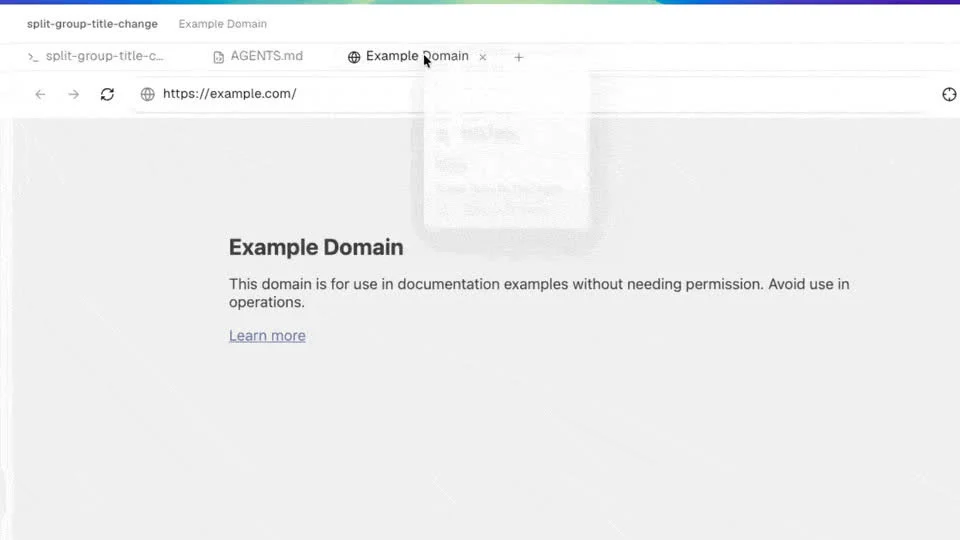
この構造の効能は3つある。
第一に、エージェント間の状態汚染がゼロになる。Claude CodeがファイルAを編集中にCodexが同じファイルを編集しても、別worktreeに分離されているため衝突しない。最終的にPRを統合する段階で初めてgitのmergeが走る。
第二に、git stashの運用負荷が消える。「いま動かしているClaude Codeのタスクを中断してCodexで別ブランチを試したい」という場面で、stashで一時退避→ブランチ切替→作業→戻す、という手数が一切要らない。新しいworktreeを切ってそこにCodexを置くだけだ。
第三に、レビューワークフローが1か所に集約される。Orcaは各worktreeのdiffを内蔵diffビューアで表示し、AI生成コードをそのままレビュー・編集・コミットできる。GitHub PR/Issue/Actionsチェックも各worktreeに自動で紐づくため、レビュー画面とエディタを行き来する必要がない。
並列ワークフローの先行例としては、agent-viewerがtmuxとカンバンを使った類似アプローチを取っている。詳細は agent-viewer完全解説:tmuxで動くClaude Codeエージェントをカンバンで管理するOSS で扱った。Orcaはこの「並列可視化」を、tmuxペインではなくネイティブGUI+git worktreeで実現している点が根本的に異なる。
3. 対応するCLIエージェント30種類以上とフレームワーク中立性
Orcaのもう一つの設計思想が「任意のCLIエージェントに対応」というスタンスだ。README本文には「Works with any CLI agent — if it runs in a terminal, it runs in Orca.(ターミナルで動くなら、Orcaで動く)」と明記されており、ターミナルで起動できるCLIエージェントなら原理的にすべて動く。明示リストは現時点でサポート確認済みのものを並べているにすぎない。
Orcaは何を代替できるのか——ここが重要で、Orcaは特定ベンダーの純正IDEを「置き換える」のではなく、複数ベンダーのCLIを1画面に「束ねる」。公開当初は23種だった明示リストは、2026年時点で30種以上に拡大した。新たにGrok・Antigravity(Google)・Devin・oh-my-pi・Cline・Continue・Command Code・Codebuff・Kimi・MiMo Code・Autohand Codeなどが加わり、主要なAIコーディングCLIをほぼ網羅している。代表的なものを整理すると以下の通り。
| カテゴリ | エージェント | 提供元 |
|---|---|---|
| 大手LLM CLI | Claude Code | Anthropic |
| 大手LLM CLI | Codex | OpenAI |
| 大手LLM CLI | Grok | xAI |
| 大手LLM CLI | Gemini CLI | |
| 大手LLM CLI | GitHub Copilot CLI | GitHub |
| 大手LLM CLI | Antigravity | |
| OSS / 独立系 | OpenCode | opencode.ai |
| OSS / 独立系 | Goose | Block(旧Square) |
| OSS / 独立系 | Continue CLI | Continue.dev |
| OSS / 独立系 | Cline CLI | Cline |
| OSS / 独立系 | Charm Crush | charmbracelet |
| OSS / 独立系 | Qwen Code | Alibaba |
| OSS / 独立系 | Mistral Vibe | Mistral AI |
| 商用エディタ系 | Cursor CLI | Cursor |
| 商用エディタ系 | Kiro CLI | Kiro |
| 商用エディタ系 | Kilocode | Kilo-Org |
| 商用エディタ系 | Augment Auggie | Augment Code |
| 商用エディタ系 | Codebuff | Codebuff |
| 商用エディタ系 | Amp | Sourcegraph |
| 商用エディタ系 | Droid | Factory.ai |
| 商用エディタ系 | Kimi Code | Moonshot AI |
| 商用エディタ系 | Rovo Dev | Atlassian |
| 推論ハーネス系 | Pi | pi.dev |
| 推論ハーネス系 | oh-my-pi | omp.sh |
| 推論ハーネス系 | Hermes Agent | Nous Research |
| 自社系 | Autohand Code | autohandai |
この対応幅の広さは「Orcaは特定のLLM・特定のエージェントの代理販売者にならない」という戦略の表れだ。BYOK(Bring Your Own Key)どころか、BYOS(Bring Your Own Subscription)で、ユーザーが既に契約しているサブスクリプションをそのまま使う。README末尾には毎日更新されるロゴ壁がずらりと並び、リストの最後は+ any CLI agentで締められている。
フレームワーク中立の効能
商業的に見ると、これはStably AIにとって「LLMコストの転嫁先がない」という意味でもある。OpenAIやAnthropicの値上げに振り回されない代わりに、Orca自体の有料化はサブスクリプションの値段競争にならず、IDEとしての価値で勝負することになる。
ユーザー視点では、好きなエージェントを混在運用できる利点が大きい。「リファクタリングはClaude Codeが得意、コードベース全体の検索はGemini CLIが速い、Pythonの細かい修正はCodexが速い」といった得意不得意で使い分けることが、追加のラッパー実装なしに可能になる。同じ課題を5つのエージェントに同時に投げ、返ってきた5つのdiffを見比べて一番良いものをマージする——という「エージェント間コンペ」も、Orcaのfan out機能なら数クリックで組める。
新興のスウォーム系フレームワーク(rufloなど)と組み合わせる場合も、Orca側がCLIプロセスを起動するだけなので衝突しない。ruflo自体のClaude Code/Codexネイティブ統合については ruflo|Claude Code/Codexにネイティブ統合する100エージェント・スウォーム基盤 で扱った。
4. AIエージェントIDEのインストールとセットアップ
Orcaのインストール経路はREADMEで3つ示されている。macOS/Linux/Windows共通のダウンロードと、macOSのHomebrew、Arch LinuxのAURだ。以下のコードは「導入して起動するまで」の手順に絞ってある。
macOSの場合(Homebrew Cask)
Homebrewでのインストールは1コマンドで完了する。
# Orcaのインストール(Homebrew Cask経由)
brew install --cask stablyai/orca/orca

# アンインストールしたい場合
brew uninstall --cask stablyai/orca/orca
brew install --caskはGUIアプリケーション向けのHomebrew機能で、stablyai/orca/orcaはサードパーティのCaskタップを指定する書式である。初回のみtap自体が自動で追加され、以降のアップデートはbrew upgradeで一括管理できる。Windows/Linux(一般)環境では、onorca.dev/downloadまたはGitHub Releasesから直接インストーラー(macOSは.dmg、Windowsは.exe、Linuxは.AppImage)をダウンロードする。ヘッドレスLinuxサーバーで動かす場合はorca serveが用意されている。
Arch Linux(AUR)と起動
Arch系ディストリビューションではAURヘルパーのyayから2種類のパッケージが選べる。
# ビルド済みバイナリ(推奨:高速インストール)
yay -S stably-orca-bin
# GitHubソースからローカルビルドしたい場合は stably-orca-git

# 起動
orca
stably-orca-binはメンテナがCIで作ったバイナリをそのまま落とすため、ビルド時間がほぼゼロで完了する。stably-orca-gitはソースをgit cloneしてElectronビルドを回すため、初回は10〜20分かかるが、最新コミットに追従できる。
Orcaは起動後にログインを要求しない。ローカルにインストール済みのCLIエージェント(claude、codex、grok、geminiなど)を自動検出し、利用可能エージェント一覧として表示する。新規にエージェントを追加する場合は、対象CLIを各々の公式手順で先にインストールしておく。その後、開きたいgitリポジトリをドラッグ&ドロップまたはFile > Openで指定すると、Orca側で自動的にworktreeルートディレクトリを作成し、エージェントごとのタブを切る準備が整う。
5. モバイルcompanionアプリとSSHワークツリー
Orcaがほかのデスクトップ型エージェントIDEと一線を画す機能の2つが、モバイル companionアプリと、SSH経由のリモートworktreeだ。
モバイルcompanionアプリ
Orcaは何を代替できるのか——この機能が代替するのは「デスクトップの前に張り付いて長時間タスクの完了を待つ」という行動そのものだ。iOS版はApp Store(TestFlightベータも提供)で配布されており、Android版はGitHub Releasesのmobile-android-v*タグからapkを直接ダウンロードする方式である。次のデモは、デスクトップで走るエージェントの状態がスマホ側にリアルタイムで反映される様子だ。

モバイル側でできる操作は次の通り。
・各worktreeの進捗監視(エージェントがアクティブか、入力待ちか、終了したか)
・エージェントへの追加指示送信(テキストプロンプトの追加投入)
・完了通知の受信(プッシュ通知でiOS/Androidに直接届く)
・簡易diffプレビュー(コード変更の差分をスマートフォンで確認)
「Claude Codeに1時間かかるリファクタリングを依頼して外出する」「終わったらスマホで結果を確認、追加の指示を送る」というワークフローは、デスクトップだけで完結する従来のIDEでは実現できなかった。
SSHワークツリー
OrcaはローカルマシンにとどまらずSSH経由のリモートマシンでもエージェントを動かせる。READMEには「Run agents on a beefy remote box with full file editing, git, and terminals — auto-reconnect and port forwarding included.(高性能なリモートマシンでエージェントを動かし、ファイル編集・git・ターミナルをフル機能で使う。自動再接続とポートフォワードを内蔵)」とある。具体的には、リモートサーバー上のgitリポジトリにworktreeを切り、リモート側で動いているClaude Code/CodexのCLIプロセスをOrcaから操作する。
このユースケースの典型は次の3つだ。
- 強力なリモートGPU/CPUサーバーでビルドや学習を回しつつ、ローカルから指示する:手元のMacBookは軽く保ち、重い処理はリモートに集約。
- チーム共有の開発サーバー上で並列タスクを走らせる:複数の開発者が同じサーバー上でworktreeを切り分けて作業。
- セキュリティ要件で本番に近い環境でしかコードを動かせない:本番ネットワーク内のSSHサーバーで完結。
ローカルとリモートを統一UIで扱える点は、エージェント運用が分散化していくほど効いてくる。Workspace中心の長期エージェント環境という設計思想は holaOS|AIエージェントと人が同居するOpen Agent Computer、Workspace中心設計を解読 でも別の角度から扱った。
2026年に拡充された主要機能
公開からの数ヶ月で、Orcaは「並列worktree IDE」から「フル機能のADE」へと進化した。READMEに並ぶ最新の目玉機能を整理する。とりわけフロントエンド開発者に刺さるのがDesign Modeで、内蔵Chromiumウィンドウで崩れているUI要素をクリックするだけで、そのHTML・CSS・切り抜きスクショをそのままエージェントのプロンプトに送り込める。

・Design Mode(デザインモード):内蔵のChromiumウィンドウで任意のUI要素をクリックすると、そのHTML・CSS・切り抜きスクリーンショットをそのままエージェントのプロンプトに送り込める。「この崩れているボタンを直して」をビジュアルで指示できる
・Terminal Splits(ターミナル分割):WebGLレンダリングのGhostty級ターミナルを内蔵し、無限分割と再起動後も残るスクロールバックを備える
・Annotate AI Diffs(AI差分への注釈):エージェントが生成したdiffの任意の行にコメントを付け、そのままエージェントに差し戻せる。Orcaを離れずにレビュー・編集・コミットが完結する
・GitHub & Linear ネイティブ統合:PR・Issue・プロジェクトボードをアプリ内で閲覧し、任意のタスクからworktreeを開ける。コンテキストスイッチなしでレビューできる
・Orca CLI:orca worktree create・snapshot・click・fill などのコマンドで、エージェント自身がOrcaを操作できる。ワークフロー全体をスクリプト化可能
・Computer Use:実際の操作が必要なワークフローで、エージェントにデスクトップアプリや可視UIを操作させる
・Quick open / アカウント切替 / 使用量トラッキング:worktree・ファイル・エージェント・コマンドを横断検索し、Claude・Codexの使用量とレート制限のリセットを把握、再ログインなしでアカウントを切り替えられる
この機能群が示すのは、Orcaが単なる「複数エージェントのランチャー」から、ブラウザ・ターミナル・エディタ・レビュー・CLI操作を一体化した開発環境へと範囲を広げていることだ。とりわけDesign Modeは、フロントエンド開発で「見たままをエージェントに伝える」という難題に正面から答える機能で、他のエージェントIDEにはまだ少ない独自性である。
6. 他のマルチエージェントツールとの比較
Orcaの位置付けを正確に掴むため、近接領域のツールと比較表を作る。比較対象は、tmuxベースのagent-viewer、スウォーム志向のruflo、Workspace中心のholaOS、そして既存IDEのCursorだ。
| 観点 | Orca | agent-viewer | ruflo | holaOS | Cursor |
|---|---|---|---|---|---|
| 主目的 | 並列worktreeでの艦隊管理 | tmux内エージェントの可視化 | エージェントスウォーム制御 | 長期作業環境 | 単一AIアシスタント体験 |
| 並列実行モデル | git worktree×CLIプロセス | tmuxペイン | swarm orchestration | Workspace単位 | 単一セッション |
| 対応エージェント数 | 30+(任意のCLI対応) | Claude Code中心 | Claude Code/Codex | プラグイン式 | Cursor独自 |
| デスクトップアプリ | あり(Electron) | CLIのみ | CLIのみ | あり(Electron) | あり(VS Codeフォーク) |
| モバイル対応 | iOS/Android | なし | なし | なし | なし |
| SSH/リモート | ネイティブサポート | tmuxで間接対応 | 設定次第 | リモート設計あり | リモート開発機能あり |
| ライセンス | MIT | MIT | OSS | Modified Apache 2.0 | プロプライエタリ |
| サブスクリプションモデル | BYOS(既存契約利用) | BYOS | BYOS | BYOS | 月額課金 |
| 主言語 | TypeScript | TypeScript | TypeScript | TypeScript | TypeScript |
この比較から見えるOrcaの差別化点は3つに集約できる。
(1) 並列worktreeを第一級の概念として扱う:他ツールは「複数エージェントが動く副作用としてworktreeを使う」のに対し、Orcaは「worktreeをエージェント割り当ての単位」として設計の中心に据えている。
(2) モバイルcompanionアプリの存在:本記事執筆時点で、iOS/Android両対応のエージェント管理アプリを公式に持つ大規模OSS IDEはOrcaのみと言ってよい。
(3) フレームワーク中立性:CursorはCursor、agent-viewerはClaude Code、rufloはClaude Code/Codex中心と、各ツールは得意ベンダーに寄りがちだが、Orcaは30ベンダー以上を等価に扱う。
このレビューを1か所に集約するのがOrcaのAI差分注釈(Annotate AI Diffs)機能だ。エージェントが返してきたdiffの任意の行にコメントを付け、Orcaを離れずにそのままエージェントへ差し戻せる。

逆に注意点もある。OrcaはあくまでIDE層で、エージェントの推論ロジック・プロンプト・スキル管理は対象範囲外だ。たとえばエージェントの長期メモリ・知識永続化が必要ならholaOSの方が向くし、エージェント間で複雑な役割分担・並列タスク分配を組みたいならrufloのようなスウォーム基盤と組み合わせる方が筋がいい。
7. 開発速度の実測 — 1日に複数リリース、PR番号は11,000超
Orcaを評価するうえで無視できないのが変化の速さだ。これは長所にも短所にもなる。
2026年7月31日時点でリリースを見ると、同じ日(2026-07-30)に v1.4.192 v1.4.192-rc.1 v1.4.192-rc.0 が並んでいる。rc(リリース候補)を挟みながら、実質的に日次でバージョンが切られている状態だ。
さらに、そのリリースノートに並ぶPR番号は #11,326 / #11,271 / #11,247 / #11,074 / #11,062 と、いずれも11,000番台に達している。リポジトリ公開が2026年3月17日なので、約4か月半で1万件超のPRが積まれている計算になる。★も約2,500 →(7月上旬)約10,800 → 33,810 と伸び続けている。
直近のリリースノートから拾える修正の傾向を見ると、モバイル周りの作り込みが厚い。
・モバイルのターミナルのホイールスクロールをジェスチャルータ経由に変更
・モバイルの「reveal」操作が重複ターミナルタブを生む不具合の修正
・Shiftキーでリンクのルーティングを反転(常にシステムブラウザへ強制する挙動をやめた)
・Windows での強制CLIチェック時に PATH を再読み込みするプリフライト修正
・ワークスペース名の絵文字対応と、Slack風の絵文字ショートコードピッカー追加
手元のOrcaがどのバージョンかは、リリースタグと突き合わせて確認できる。並列worktreeが実際にどこに作られているかも、Git側から直接見える。
# Orcaが作った並列ワークツリーの一覧と、それぞれのブランチを確認する
git worktree list

# 使われなくなったワークツリーの登録を掃除する(ディレクトリを消しただけでは残る)
git worktree prune -v
日次リリースは「不具合が早く直る」という意味では強い。一方で、バージョンを固定しない運用だと、昨日と今日で挙動が変わりうるということでもある。チームで揃えて使う場合は、リリースタグを明示して配布するか、更新タイミングを決めておく方が事故が少ない。
また、本記事のようなサードパーティ解説はこの速度では必ず後れを取る。細かなUIの位置や機能名は、導入時点の実物で確認してほしい——本記事が扱うのは、変わりにくい設計思想(worktreeを割り当て単位に据える)の側だ。
7-2. AIエージェントIDEとしての実運用と制約
Orcaを本番で使う前に押さえておくべき制約と、向き/不向きを整理する。
向いているチーム・ユースケース
・複数機能を同時並行で進めたいソロデベロッパー:Claude Code・Codex・Grokのサブスクをすでに持っていて、艦隊運用したい。
・AIエージェントベースの開発実験を回したいR&Dチーム:30種以上のエージェントを横並びで比較できる。
・モバイルからエージェント監視したいリモートワーカー:移動中・出張中にも進捗を追える。
・複数リポジトリにまたがる作業が多いマルチプロダクトチーム:repo間横断のworktree管理を1か所に集約。
向いていないユースケース
・単一AIアシスタントで十分な小規模プロジェクト:Cursor単体やClaude Codeのターミナル直接利用で足りる。
・企業の厳格なネットワーク隔離要件:Electronアプリのため、ネットワーク制限環境ではアップデートや一部機能で制約が出る可能性がある。
・CLIエージェント文化に未対応の組織:Claude Code・Codexなどのコマンドラインツールを使い慣れていないと、OrcaのUIだけでは抽象化しきれない学習コストがある。
・完全エアギャップ環境:通知やGitHub連携などクラウド依存機能の一部が動かない。
- ・まず1〜2個のCLIエージェント(例:Claude CodeとCodex)だけ登録し、worktreeを2本切ってみる。
- ・git worktreeの概念に慣れてから、エージェント数を増やしていく。
- ・モバイルアプリは2台目のデバイスにインストールして、長時間タスクを監視する用途から試す。
- ・SSH機能はチームの開発サーバーが整備されている場合に効果が大きい。
既知のリスクと注意点
並列実行は強力だが、3つの実運用リスクがある。
第一に、worktreeの数が増えるとディスク使用量が線形に膨らむ。各worktreeは独立した作業ディレクトリを持つため、大規模リポジトリで10本のworktreeを並行運用すると、リポジトリサイズの数倍のディスクを食う可能性がある。
第二に、エージェント同士のAPI/レート制限の競合。Claude CodeとCodexを別worktreeで動かしても、同じAnthropic/OpenAIアカウントを使えば従量課金やレート制限は共有される。Orcaの使用量トラッキング機能はこの把握を助けるが、上限そのものを増やすわけではない。
第三に、並列実行中のレビュー負荷。エージェントごとに別々のdiffが上がってくるため、人間レビューワーが追従できなくなる場合がある。Orcaのdiff注釈・ネイティブ検索などの機能はその緩和を狙ったものだが、最終的な品質責任は人間側に残る。
- ・OrcaはBYOS設計のため、各CLIエージェントの認証情報(APIキー・OAuthトークン)はローカルマシン側で管理される。
- ・SSHワークツリー機能を有効化する場合は、リモートサーバー側のSSHキー・権限管理を別途整備する。
- ・モバイルcompanionアプリとデスクトップの通信経路、および匿名利用データの収集/オプトアウトは公式のprivacy & telemetryドキュメント(onorca.dev/docs/telemetry)で確認すること。
- ・MITライセンスではあるが、エージェントが生成するコードのライセンス・著作権リスクは各エージェント側のポリシーに準ずる。
まとめ
- ・Orca(★57,338(2026-08-31時点))は『複数のAIエージェントを並列worktreeで艦隊管理する』というニッチを正面から狙ったAIエージェント開発環境(ADE)。
- ・Claude Code・Codex・OpenCodeなど30種以上のCLIエージェントに対応し、特定LLMベンダーに依存しないフレームワーク中立設計。
- ・Design Mode・Terminal Splits・Annotate AI Diffs・Orca CLIなど、ブラウザ/ターミナル/レビューを一体化する機能を毎日のペースで追加中。
- ・git worktreeをエージェント割り当ての第一級概念として採用し、スタッシュやブランチ切替の運用コストをゼロ化。
- ・モバイルcompanionアプリとSSHワークツリーで、デスクトップ単独では実現できない遠隔・分散運用が可能。
- ・MITライセンス・BYOS(既存サブスクリプション利用)で導入コストは実質ゼロ、艦隊運用に挑戦する価値は大きい。
AIエージェントが量産モードに入った今、必要なのは「もう1つのアシスタント」ではなく「艦隊全体を見渡す指揮所」だ。Orcaは公開から約4か月半で★57,338(2026-08-31時点)に到達したスピードと、毎日のリリースが続く開発速度を見るに、このカテゴリの定番ポジションを取りに来る本命候補と位置付けて差し支えないだろう。実際、当初の「並列worktree IDE」から、Design ModeやOrca CLIを備えた本格的なADEへと、その姿は短期間で大きく進化している。
「Claude CodeとCodexを同時に複数機能で走らせて、夜寝る前にスマホで結果を確認する」——この生活様式を当たり前にできるかどうかが、これからのソフトウェア開発の生産性差を決める。Orcaはそのインフラの一つとして、まず触っておくべきツールだ。
参照ソース
- stablyai/orca — GitHub — 公式リポジトリ。READMEに対応エージェント一覧・機能デモGIF・インストール手順が網羅されている。本記事のFV/セクション画像はこのREADMEの公式feature-wall素材を引用した。
- Orca — onorca.dev — 公式サイト。デスクトップアプリのダウンロードリンクと、各機能の詳細ドキュメント(worktrees, terminal, design-mode, ssh, agents/supported など)が用意されている。
- Orca Releases(チェンジログ) — 「毎日出荷する」Orcaの事実上の最新機能一覧。新機能の追加状況はここで確認できる。
- Orca日本語版README — 公式日本語ドキュメント。「100xビルダーのためのAIオーケストレーター」というポジショニングが日本語で明示されている。
- Stably AI (Orca) — Y Combinator — 開発元Stably AIの企業プロフィール。「MIT open source terminal-based agent orchestrator」というプロダクト説明が確認できる。