TradingView MCP(tradingview-mcp-server)は、Claude CodeからTradingView Desktopアプリを操作できるMCPサーバーだ。チャート分析・Pine Script開発・マルチペイン・リプレイまで、ターミナルに日本語で話しかけるだけで動かせる。README公称は78ツールで、2026-08-01にソースを数え直すと84ツール、スターは5,381だった。
フォーク版の作者Lewis Jackson氏が、tradesdontlie/tradingview-mcpをClaudeに接続し、実際のBitcoinチャート上でPine Scriptストラテジーを組み立てるまでを実演している。
TradingView MCPは画像認識ではなくコードレベルでチャートを読む。ローソク足の始値・終値・ヒゲの正確な値、インジケーターの数値、描画された水平線までを構造化データとしてClaudeに渡す。ただし「TradingView MCP」で検索する人の多くが期待するスマホでの自動売買・実発注には向かない。
DESKTOP OR API誰向けか
PCで動かす分析・開発の道具で、発注ボットではない
Desktop型(本記事)
TradingView Desktop を CDP で操作
- PC常駐。アプリ起動が前提
- チャート分析・Pine Script・練習
- 実際の発注は不可
- 有料 TradingView 契約が前提
API型(BitGet系・CCXT系)
取引所・ブローカーの API を叩く
- サーバーで無人稼働も可
- 価格取得・シグナル・自動発注
- 発注は接続先 API 次第で可
- 取引所 API +運用資金
30秒で「自分向きか」を判断する
- ・PC+Claude Code+有料TradingView契約で、チャート分析・Pine Script開発・マルチペイン分析・リプレイ練習を自動化したい → 本命の用途
- ・スマホだけで自動売買したい → 向かない(PC常駐が前提)。API型MCPを検討
- ・実際の注文執行はできない。ブローカー連携なし
- ・接続はCDP経由のローカル完結。TradingViewのサーバーにはつながない
MCP(Model Context Protocol)全般は MCPサーバーの作り方2026年完全ガイド:TypeScript・Python両対応チュートリアル をご覧ください。
TradingView MCPは誰向けか:Desktop型とAPI型の違い
トレード系のMCPサーバーはDesktop型とAPI型に分かれる。本記事の対象は、自分のPCで動いているTradingView Desktopを操作するDesktop型だ。検索結果に並ぶBitGet発注系・CCXT系はAPI型で、取引所のAPIを叩いて価格取得や自動発注までこなす。
| 観点 | Desktop型MCP(TradingView MCP) | API型MCP(BitGet系・CCXT系など) |
|---|---|---|
| 接続先 | 自分のPCのTradingView Desktop(CDP経由) | 取引所・ブローカーのREST/WebSocket API |
| 動作場所 | PC常駐(アプリ起動が前提) | サーバー・クラウドで無人稼働も可 |
| スマホだけで完結 | ✕(PCが必要) | △〜◎(サーバー稼働なら可) |
| 主な用途 | チャート分析・Pine Script開発・練習 | 価格取得・シグナル生成・自動発注 |
| 実際の発注 | ✕ 不可 | ◎ 可(接続先API次第) |
| 前提コスト | 有料TradingViewサブスク | 取引所API(多くは無料)+運用資金 |
| 向いている人 | PC作業中心の分析・開発者 | 無人で売買を回したいトレーダー |
つまり本ツールは「PCで動かす、有料TradingViewの操作AI」であって、クラウドで売買を回す発注ボットではない。無料で始めたい人にも向かない。
TradingView MCPでできることと仕組み
READMEの自己紹介は「Personal AI assistant for your TradingView Desktop charts」。「Research Context」の章では、本ツールを「取引ボットではなく、トレーディングアプリをLLMエージェントに読める形にするインターフェース層」と位置づけ、LLMエージェントがプロのトレーディングUIとどう対話できるかを探る研究目的だと明言している。
| できること | 内容 |
|---|---|
| Pine Script開発 | 記述・注入・コンパイル・デバッグ・反復 |
| チャート操作 | シンボル・時間軸の変更、日付へのズーム、インジケーター追加/削除 |
| 視覚的な分析 | インジケーター値・価格レベル・注釈の読み取り |
| 描画・アラート | トレンドライン・水平線・長方形・テキスト、価格アラートの作成・一覧・削除 |
| リプレイ練習 | 過去バーを1本ずつ送り、エントリー/エグジットを練習 |
| スクリーンショット | チャート状態をキャプチャしAIの視覚分析に渡す |
| マルチペイン | 2x2・3x1などのグリッドをペインごとに別シンボルで構成 |
| CLIアクセス | 全MCPツールが tv コマンドとしても使える(JSON出力・パイプ対応) |
Claude Code以外にも、Claude Desktop・Cursor・Continueなどstdio対応のMCPクライアントから呼び出せる。
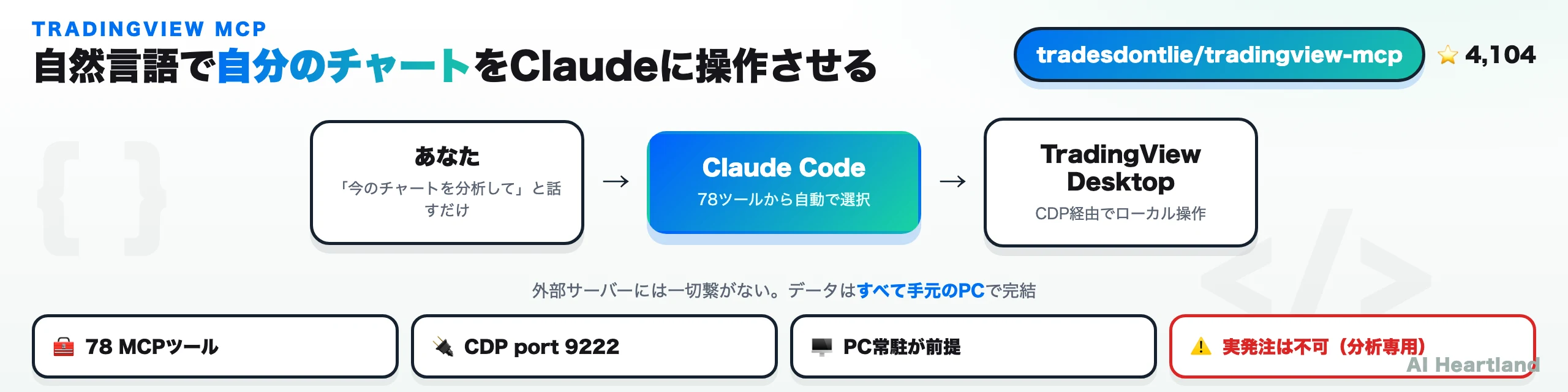
接続先はTradingView Desktop(Electron)のデバッグポートだけだ。Chrome DevTools Protocol(CDP)はChromium/Electronアプリの標準デバッグインターフェースで、--remote-debugging-port=9222 で起動すると有効になる。READMEは専有プロトコルのリバースエンジニアリングをしていないこと、「This tool does not connect to TradingView’s servers, modify any TradingView files, or intercept any network traffic.」と明記している。デバッグポートはデフォルトで無効で、ユーザーが明示的に有効化しない限り何も起きない。戦略やチャートデータが外部サーバーに漏れる経路は構造的に無い。
一方で、本ツールはドキュメント化されていない内部APIに依存する。READMEは「These can change or break without notice in any TradingView update.」と警告し、安定性が重要なら TradingView Desktop のバージョンを固定(pin)するよう勧めている。
TradingView MCPのツール構成と「チャートを分析して」の中身
READMEの「Tool Reference」は Transport: MCP over stdio (78 tools) + CLI (tv command, 30 commands with 66 subcommands) と定義し、78ツールを7カテゴリ(チャート読み取り8・チャート操作11・Pine Script12・マルチペイン/タブ10・リプレイ6・描画/アラート/UI 18・ストリーミング13)に分けている。2026年8月1日に src/tools/ 配下の server.tool('ツール名', ...) の登録箇所を数え直すと、84個になっていた。
| モジュール | ツール数 | 担当領域 |
|---|---|---|
data.js / pine.js / ui.js |
12 / 12 / 12 | データ取得 / Pine Script / UI操作 |
chart.js |
10 | チャート状態・シンボル・時間足 |
replay.js |
6 | リプレイ |
drawing.js / health.js / tab.js |
5 / 5 / 5 | 描画 / 疎通・状態確認 / タブ |
indicators.js / pane.js / watchlist.js |
4 / 4 / 4 | インジケーター / マルチペイン / ウォッチリスト |
alerts.js |
3 | アラート |
batch.js / capture.js |
1 / 1 | 一括実行 / スクリーンショット |
| 合計 | 84 | — |
ツールはコンテキストを消費するので、この内訳は削る判断に使える。チャート分析だけなら chart・indicators・capture 系で足り、Pine Script開発をしないなら12個を外せる。health.js の5個は接続確認用なので残しておきたい。もともとコンパクト出力がデフォルトで、典型的な「チャート分析」でもコンテキスト消費は5〜10KB(全データ取得なら約80KB)に収まる。Pine lineは重複排除した価格レベルだけ、labelは1スタディあたり50件で打ち切り、OHLCVは summary: true で統計+直近5本だけを返し、詳細は verbose: true のときだけ出す。
ツールの選び方は、リポジトリ同梱の CLAUDE.md に決定木として書かれており、Claudeがそれを読んで判断する。
ANALYZE MY CHART1つの指示の中身
「チャートを分析して」の一言で、4つのツールが順に呼ばれる
-
chart_get_state
シンボル・時間軸
-
data_get_study_values
RSI・MACD・BBの値
-
quote_get
最新価格・出来高
-
capture_screenshot
チャート画像
-
Claude Code
総合分析を返す
| ユーザーの指示 | 実行されるツール |
|---|---|
| 「レベルを見せて」 | data_get_pine_lines → data_get_pine_labels |
| 「セッションテーブルを読んで」 | data_get_pine_tables(study_filter付き) |
| 「AAPL日足に切り替えて」 | chart_set_symbol → chart_set_timeframe |
| 「4画面でES, NQ, YM, RTYを表示して」 | pane_set_layout → pane_set_symbol ×4 |
| 「3/1からリプレイして練習」 | replay_start → replay_step → replay_trade |
| 「24500に水平線を引いて」 | draw_shape(horizontal_line) |
tradingview-mcp-serverの導入手順(3ステップ)
前提は、TradingView Desktop(有料サブスクリプション)、Node.js 18+、Claude Code(または他のMCPクライアント)。macOS / Windows / Linuxで動く。READMEの「Install with Claude Code」ショートカットなら、次の1文をClaude Codeに貼ればセットアップを任せられる。
Install the TradingView MCP server. Clone https://github.com/tradesdontlie/tradingview-mcp.git, run npm install, add it to my MCP config at ~/.claude/.mcp.json, and launch TradingView with the debug port. Then verify the connection with tv_health_check.
手動なら次の3ステップだ。
# Step 1: クローンして依存インストール
git clone https://github.com/tradesdontlie/tradingview-mcp.git
cd tradingview-mcp && npm install

# Step 2: TradingViewをデバッグモードで起動(OS別スクリプト or 手動)
./scripts/launch_tv_debug_mac.sh              # macOS
# scripts\launch_tv_debug.bat                 # Windows
# ./scripts/launch_tv_debug_linux.sh          # Linux
# /path/to/TradingView --remote-debugging-port=9222   # 手動(全OS共通)
Step 3は ~/.claude/.mcp.json(またはプロジェクトの .mcp.json)への追記。/path/to/tradingview-mcp は実際のクローン先に置き換える。他のクライアントも各自のMCP設定に同じ内容を足せばよい。
{
  "mcpServers": {
    "tradingview": {
      "command": "node",
      "args": ["/path/to/tradingview-mcp/src/server.js"]
    }
  }
}
設定後は、Claudeに「tv_health_check を実行して接続を確認して」と言うか、node src/cli/index.js status で疎通を確かめる。
| 問題 | 原因 | 対処法 |
|---|---|---|
| 接続エラー(CDP) | デバッグモードで起動していない | --remote-debugging-port=9222 付きで再起動 |
| ツール実行タイムアウト | 画面ロード中にコマンド送信 | 数秒待ってリトライ。tv_health_check で確認 |
| Pine Scriptコンパイルエラー | バージョン非互換 | 先頭に @version=5。v4構文の混在を確認 |
| マルチペインが反映されない | レイアウト変更後にシンボル未設定 | pane_set_layout の後に各ペインへ pane_set_symbol |
| ストリーミングが停止する | アイドルスリープ | ウィンドウを前面に出すか、スリープを無効化 |
| TradingView更新後に動かない | 内部Electron構造の変更 | バージョンを固定(pin) |
# 接続が切れた場合のリカバリ手順
ps aux | grep -i tradingview                       # 1. プロセス確認
curl -s http://localhost:9222/json/version | jq    # 2. デバッグポートが開いているか
./scripts/launch_tv_debug_mac.sh                   # 3. 再起動(macOS)
Pine Script開発・CLI・ストリーミング・リプレイ
これまでのPine Script開発は、エディタで手動コーディング → コンパイル → エラー確認 → 修正の繰り返しだった。TradingView MCPでは「RSIが30以下で買い、70以上で売りのストラテジーを書いて」と言うだけで、このループが回る。
PINE SCRIPT LOOP開発ループ
注入からエラー修正までをClaude Codeが回し続ける
Pine Script
エラーが無くなれば pine_save で保存
- コードを注入
- コンパイル
- エラー取得
- 自動で修正
使われるのは pine_set_source(注入)、pine_smart_compile(自動判定つきコンパイル)、pine_get_errors(エラー取得)、pine_get_console(log.info() の実行時ログ)、pine_save(TradingViewクラウドへ保存)。チャートを開かずに使える pine_analyze(オフライン静的解析)と pine_check(サーバーサイドのコンパイルチェック)もある。たとえば「RSI平均回帰ストラテジーを書いて」と頼むと、次のようなコードを生成して注入・コンパイルまで進める。
//@version=5
strategy("RSI Mean Reversion", overlay=true)

rsiLen = input.int(14, "RSI Length")
rsiOversold = input.float(30, "Oversold Level")
rsiOverbought = input.float(70, "Overbought Level")

rsiVal = ta.rsi(close, rsiLen)

if rsiVal < rsiOversold
    strategy.entry("Long", strategy.long)
if rsiVal > rsiOverbought
    strategy.close("Long")

plot(rsiVal, "RSI", color=color.purple)
全ツールは tv コマンドからも実行できる。出力はJSONなので jq にパイプでき、Claude Codeを起動していないときもスクリプトやcronで監視・収集を回せる。tv stream は内部でCDP経由のポーリングと差分を回し、変化した値だけをJSONLで吐く(外部通信は無い)。
tv status                                # 接続確認
tv quote                                 # 現在価格
tv symbol AAPL                           # シンボル変更
tv ohlcv --summary                       # 価格サマリー
tv screenshot -r chart                   # スクリーンショット
tv pine compile                          # Pine Scriptコンパイル
tv pane layout 2x2                       # 4画面グリッド
tv stream quote | jq '.close'            # 価格のリアルタイム監視
tv stream lines --filter "NY Levels"     # 特定インジケーターのライン監視
tv stream all                            # 全ペイン一括監視
コマンドは tv <グループ> <サブコマンド> の体系で、data(lines・labels・tables・boxes・strategy・trades)、pine(get・set・compile・check・save・errors・console)、pane / tab / layout、replay(start・step・autoplay・trade・status)、stream(quote・bars・values・lines・tables・all)、draw / alert / watchlist / indicator などに分かれる。
マルチシンボル監視なら「ES, NQ, YM, RTYの4画面を表示して、各チャートにRSIとBBを追加して」で、pane_set_layout 2x2 → pane_set_symbol ×4 → chart_manage_indicator ×4 と呼ばれ、条件成立の通知は alert_create が担う。リプレイは「2026-01-15からBTCUSDの日足リプレイを開始して」と言えば、replay_start → replay_step で1バーずつ進め、条件を満たせば replay_trade で練習エントリーと決済、replay_status で損益を確かめる。replay_autoplay で速度(ミリ秒)を指定した自動送りもできる。これはリプレイ内の練習トレードで、ライブ口座への発注ではない。
注意事項と類似MCPとの比較
使う前に知っておきたいこと
- ・有料サブスクリプションが必要。ペイウォールを回避するツールではなく、既存契約を活用する補助インターフェース
- ・プログラマティックなデータ取得はTradingViewの利用規約(automated data collection, scraping, and non-display usage の制限)に抵触しうる。READMEも「コンプライアンスの確保は利用者の責任」と警告する
- ・READMEのDisclaimerは、データ再配布・アクセス制御の回避・抽出データを使った自動売買/アルゴリズム的意思決定・Pine Script作者の知的財産侵害を明確に禁止している
- ・実際の注文執行は不可。TradingView Inc.およびAnthropicとは無関係の独立プロジェクト(READMEのAttributions)
| ツール | 対象 | 接続方法 | ツール数 | 特徴 |
|---|---|---|---|---|
| TradingView MCP | TradingView Desktop | CDP(ローカル) | 78(README公称。ソース上は84) | Pine Script開発、リプレイ、マルチペイン |
| mcp-unity | Unity Editor | ローカル | 20+ | ゲーム開発向け |
| Google Analytics MCP | GA4 | API | 10+ | アクセス解析 |
| TradingView公式API | TradingView | REST API | 限定的 | ウィジェット埋め込み中心 |
| 自前のCDPスクリプト | TradingView Desktop | CDP(ローカル) | 任意 | LLM対応はゼロから実装が必要 |
依存は @modelcontextprotocol/sdk と chrome-remote-interface の2つだけで、外部サービスへの依存が無い。MCP/CLIのデュアル設計で、自然言語呼び出しとシェル呼び出しが同じAPIを共有する。MCP管理の基本は MCP Manager:MCPサーバーの一元管理ツール が参考になる。
| 項目 | 記事初出時 | 2026-08-01 実測 |
|---|---|---|
| スター | 4,000超 | 5,381 |
| ツール数 | 78 | 84 |
| 最終push | — | 2026-07-28 |
| ライセンス | — | 直下の LICENSE は MIT License(GitHubの自動判定は NOASSERTION を返すが、本文はMITの標準文面) |
内部APIに依存するツールなので、導入前に最終コミット日がTradingView Desktopの最新リリースより後かを見るのが有効な健全性チェックになる。
次に読む
- ・OpenBB:金融データの取得・分析・可視化をPythonで一元化するOSS — API型で価格・財務データをプログラムから扱いたい人へ
- ・SEC EDGAR MCP — Claude上で米国企業の10-K/S-1を直接取得 — チャート以外の一次情報をAIに調べさせたい人へ
参照ソース
- tradesdontlie/tradingview-mcp — GitHub(2026-08-01時点で5,381スター)
- tradesdontlie/tradingview-mcp README — 78ツール仕様・導入手順・Disclaimer
- Lewis Jackson「How To Connect Claude to Trading View」— tradingview-mcp デモ動画(YouTube)
- MCP(Model Context Protocol)公式ドキュメント
- Chrome DevTools Protocol — 公式仕様
- TradingView Pine Script v5 公式ドキュメント