この記事ではAI画像生成ワークフローの後処理ツールという文脈で、GIMPをPhotoshop風UIに切り替える無料パッチ「PhotoGIMP」を実装目線で掘り下げます。AI時代の自動化ツール全体像は AI自動化ツール|ノーコードからコードまで2026年版の比較と選び方 をご覧ください。
CONFIG PATCH何を変えるか
GIMP本体には触れず、設定ファイルだけをPhotoshop風に替える
上書きする
GIMPの設定ディレクトリ
- shortcutsrcPhotoshop Windows版のショートカット
- toolrc・sessionrc・dockrcツールの並びとドック配置
- gimprc・theme.css・splashes/全体設定・テーマ・起動画面
触らない
消せば純正GIMPに戻る
- GIMP本体のバイナリ
- G'MIC などのプラグイン
- 自分で足したブラシ・フォント・スクリプト
30秒でわかるPhotoGIMP
- ・GIMP 3.0+の設定ファイルを上書きする無料パッチ。GPL-3.0・⭐17,700(2026-08-31時点)
- ・ショートカット・ツールバー配置・スプラッシュをPhotoshop互換に切り替える。最新3.1でブラケットキーのブラシサイズ変更も入った
- ・Stable Diffusion / DALL-E / Midjourneyで生成した画像のレタッチ後処理に向く
- ・Linux / Windows / macOS対応。導入は設定ディレクトリへの上書きコピー1回で、消せば元に戻る
PhotoGIMPとは:GIMPを「Photoshopに見える」状態にする設定パッチ
PhotoGIMPは、GIMP 3.0以降をPhotoshopから移ってきたユーザーが違和感なく使えるレイアウトに変えるコミュニティパッチだ。GIMP本体には何も追加せず、ホームディレクトリ配下の設定ディレクトリの中身を上書きするだけで成立する。
開発者はブラジルのLinux系YouTubeチャンネル「Diolinux」を運営する João Diolinux 氏で、2020年6月に最初のコミットが行われた。GIMP 2.10時代のノウハウがGIMP 3.0に合わせて全面リファクタリングされ、現行版はGIMP 3.0+専用だ。リポジトリの主要言語がCSSなのは、テーマ用の theme.css を含むためで、中身は設定ファイルの塊である。トピックタグには gimp photoshop linux windows macos が並ぶ。
Photoshopから移ろうとすると「ショートカットが効かない」「ツールが見つからない」「メニュー階層が違う」の三重苦にぶつかる。PhotoGIMPはこの最初の壁だけを取り除く。ショートカットを Adobe 公式の Photoshop Windows 版ドキュメントに沿って付け替え、ツールバーの並びを Photoshop に寄せ、スプラッシュ画面も差し替える。
上書きする主なファイルは次のとおり。
| ファイル | 役割 |
|---|---|
shortcutsrc |
キーボードショートカット。Adobe公式のPhotoshop Windows版一覧に沿う |
toolrc |
ツールバーに並ぶツールの順番と表示状態 |
sessionrc |
ウィンドウ・パネルの初期配置。レイヤー・チャンネル・パスのドックを右側にまとめる |
dockrc |
ドックの細かなレイアウト |
gimprc |
キャンバスサイズ・グリッド・自動保存などの一般設定 |
contextrc / templaterc |
直前に使ったツール・色/「新規ドキュメント」テンプレート |
加えて splashes/ のPNGと theme.css が入る。GIMPのバイナリ、プラグイン(G'MIC・Resynthesizer・BIMPなど)、ユーザーが足したブラシ・パターン・グラデーション・フォント、スクリプト(Script-Fu・Python-Fu)には触らない。バイナリパッチではなくコンフィグパッチなので、設定ディレクトリの3.0フォルダを削除して再起動すれば純正GIMPに戻る。
Linux版(特にFlatpak)では ~/.local/share/applications/ に photogimp.desktop、~/.local/share/icons/hicolor/ に専用アイコンが置かれ、ランチャー上で「PhotoGIMP」として独立表示される。同じGIMPバイナリを別アプリ風に呼ぶだけなので、メモリ使用量は二重にならない。
バージョン3.1(2026-07-11)で変わったこと
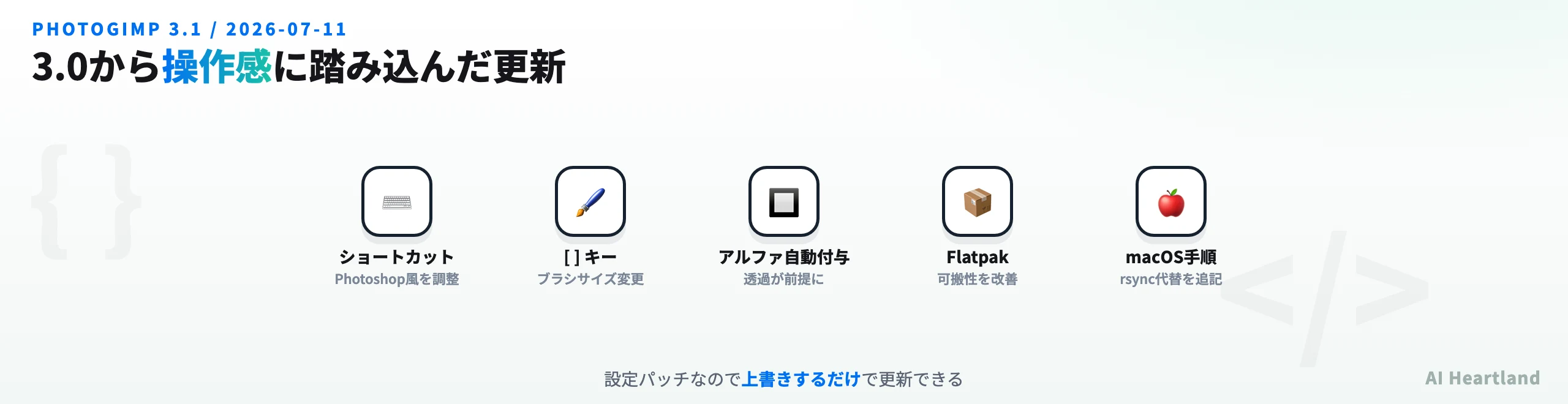
3.0(2025-03-17)からの差分は次のとおり(公式リリースノート)。
・Photoshop風ショートカットとツール構成の調整
・ブラケットキー([ ])でのブラシサイズ変更を追加。レタッチ中に無意識で何十回も叩くキーで、3.0で止まっているなら上げる理由はこの1点で足りる
・読み込んだ画像へのアルファチャンネル自動付与。「透明にできない」で詰まる場面が減る
・Flatpakランチャーの可搬性改善、macOSインストール手順の改善(rsyncを使う代替手順を追記)
・旧式・重複していたGIMP設定ファイルの削除、スクリーンショット・アイコンの刷新、READMEの多言語翻訳
更新は新しいパッチを上書きするだけで、GIMP側のバージョンとは独立して上げられる。
なぜAI画像の後処理にPhotoGIMPが選ばれるのか
生成AIの出力は、ほとんどの場合そのまま納品物やサムネには使えない。指の本数が6本になる、髪と背景の境界が溶ける、文字が読めない記号になる、エッジにノイズが残る、解像度を上げると細部が崩れる、透過させたい部分に背景色が残る——といった破綻が混ざる。ジェネレーターで引き直すより、破綻した1か所だけを2分で塗り直すほうが速く、品質も安定する。そこに要るのがPhotoshop型のレタッチツールだ。
RETOUCH LOOPAI画像の後処理
ガチャを引き直すより、破綻した1か所だけを直して回す
仕上げ
AI出力+人の手
- 生成AIで出力
- PNGで開く
- 破綻を修正
- マスクを作る
- inpaintで再生成
Adobe Photoshopは月額3,280円(フォトプラン)からの定期課金で、生成元のSaaS課金と二重コストになりやすい。PhotoGIMPは初期費用も月額もゼロで、Stable Diffusionをローカルで動かすなら追加コストは電気代だけだ。
ComfyUIやAUTOMATIC1111は生成結果をPNGで書き出し、PhotoGIMP化したGIMPはPNG・WebP・PSD・TIFFをそのまま File → Open で開ける。逆にGIMPでアルファチャンネルをPNGに書き出せばinpaint用のマスクになり、生成→部分修正→再生成のループを10秒程度の往復で回せる。生成側を手軽に済ませたいならFooocusとは?設定なしで使えるAI画像生成の使い方|AUTOMATIC1111・ComfyUIとの違いも選択肢になる。
Photoshop・GIMP・Krita・PhotoGIMPの比較
| 項目 | PhotoGIMP(GIMP 3.0+) | 素のGIMP 3.0+ | Krita | Adobe Photoshop |
|---|---|---|---|---|
| ライセンス | GPL-3.0 | GPL-3.0 | GPL-3.0 | プロプライエタリ |
| 価格 | 無料 | 無料 | 無料 | 月額 3,280円〜 |
| OS対応 | Linux / Windows / macOS | Linux / Windows / macOS | Linux / Windows / macOS | Windows / macOS |
| Photoshopショートカット | ◎(標準互換) | ✕(要手動設定) | △(一部互換) | ◎(原典) |
| レイヤー | ◎(GIMP 3.0で強化) | ◎ | ◎ | ◎(調整レイヤー含む) |
| 非破壊編集 | △ | △ | ○ | ◎ |
| AI inpaint連携 | ○(外部ツール経由) | ○(外部ツール経由) | ○(プラグインあり) | ◎(Generative Fill) |
| PSDサポート | ○(読み書き可) | ○(読み書き可) | ○ | ◎(原典) |
| 高ビット深度 | ◎(32bit float) | ◎ | ◎ | ◎ |
| 主用途 | AI後処理・ブログ画像 | 汎用画像編集 | デジタルペイント | 商業デザイン・印刷 |
| GitHubスター | 17,700(2026-08-31) | 公式GNOMEプロジェクト | 公式KDEプロジェクト | – |
素のGIMPとの機能差は事実上ゼロだ。Edit → Keyboard Shortcuts で全部直し、ツールバーを並べ替え、Windows → Single-Window Mode を有効にすれば同じ状態は作れる。ただしそれは対応表を片手に1日仕事になる。PhotoGIMPはその結果をzip展開1分で手に入れる近道だ。
Kritaはデジタルイラストやコンセプトアート向きで、写真レタッチ・印刷物・UI素材のような「Photoshop型」用途ではGIMP/PhotoGIMPのほうが操作系が近い。AI画像なら、アニメ調・イラスト調はKrita、写真調・実写合成系はPhotoGIMPという棲み分けになる。
WHEN IT IS ENOUGHPhotoshopとの本当の差
4つの機能を使わないなら、PhotoGIMPで足りる
PhotoGIMPで足りる
- ブログ・SNS用の画像
- AI画像のレタッチ
- サムネ・UI素材
Photoshopが要る
- Camera Raw
- 調整レイヤー+スマートオブジェクト
- Generative Fill
- CMYKの印刷ワークフロー
支点は Photoshop 固有の4機能を使うかどうか
PhotoGIMPのインストール:3OS共通の手順と注意点
3OSとも「GIMP 3.0+を入れる → 1回起動して閉じる → PhotoGIMPを上書きコピー」の3ステップで、違うのは設定ディレクトリの場所だけだ。
| OS | 設定ディレクトリのパス |
|---|---|
| Linux(ネイティブ / Flatpak) | ~/.config/GIMP/3.0 |
| Windows | %APPDATA%\GIMP\3.0 |
| macOS | ~/Library/Application Support/GIMP/3.0 |
順序とバックアップを守る
- ・GIMPは初回起動時に設定ディレクトリと
shortcutsrcなどを作る。一度も起動せずにPhotoGIMPを展開すると、後でGIMPが自分の初期設定で上書きすることがある。インストール → 一度起動 → 完全終了 → 展開の順にする - ・使い込んだGIMPなら適用前に設定ディレクトリをまるごとバックアップする(Windows・macOSも上の場所を別フォルダにコピー)
- ・Linuxの
.config.localはファイルマネージャでCtrl + Hを押さないと見えない
cp -r ~/.config/GIMP/3.0 ~/GIMP-3.0-backup-$(date +%Y%m%d)
Linux(Flatpak):
# 1. GIMPがインストール済みであることを確認
flatpak info org.gimp.GIMP

# 2. 一度起動して閉じる(設定ディレクトリ生成)
flatpak run org.gimp.GIMP &
sleep 5
killall gimp

# 3. PhotoGIMP最新版をダウンロード
wget https://github.com/Diolinux/PhotoGIMP/releases/download/3.0/PhotoGIMP-linux.zip

# 4. ホームディレクトリに展開(.config と .local が上書きされる)
unzip -o PhotoGIMP-linux.zip -d ~/

# 5. 再起動
flatpak run org.gimp.GIMP
置き換えを聞かれたら「Replace」を選ぶ。.config/GIMP/3.0/ と .local/share/applications/ .local/share/icons/ の3か所が更新される。
Windows:Run ダイアログから %APPDATA%\GIMP を開き、PhotoGIMP の 3.0 フォルダを上書きコピーする。Chocolatey なら次のとおり(photogimp はコミュニティ管理のパッケージで、GitHub Releases の zip を %APPDATA%\GIMP\3.0 に展開する)。
choco install gimp -y
gimp.exe   # 1回起動して閉じる
choco install photogimp -y
macOS:手動コピーが基本だ。GIMP 2.10 が残っていると 2.10 フォルダが衝突することがあるので、古いフォルダは退避させておく。
brew install --cask gimp
open -a GIMP
sleep 5
osascript -e 'quit app "GIMP"'

curl -L -o PhotoGIMP.zip \
  https://github.com/Diolinux/PhotoGIMP/releases/download/3.0/PhotoGIMP.zip
unzip PhotoGIMP.zip -d ~/Downloads/photogimp
cp -R ~/Downloads/photogimp/3.0/* \
  ~/Library/Application\ Support/GIMP/3.0/
当てたのにショートカットが変わらないときは、ほぼ展開場所のミスだ。Linuxは.configと.localがホーム直下か、Windowsは3.0フォルダが%APPDATA%\GIMP直下か、macOSは~/Library/Application Support/GIMP配下かを確かめる。「3.0フォルダの中身ではなく3.0フォルダごと」置くのが正解だ。
AI画像生成→PhotoGIMP後処理の実践フロー
Stable Diffusion WebUI / ComfyUI / Midjourney / DALL-E 3 のどれでも流れは同じだ。
・生成AIで4〜8枚のバリエーションを作り、合格ラインに近い1枚をPNG/WebPで書き出す
・PhotoGIMPで開いて構図・解像度を確かめ、破綻箇所をスタンプ・ヒーリングブラシで直す
・必要ならアップスケールし、色温度・コントラスト・シャープを整えて、用途に応じてWebP / PNG / JPEGで書き出す
慣れれば1枚5〜15分で、V移動・Bブラシ・Sスタンプ・L投げ縄選択・Ctrl+T変形がPhotoshopと同じキーで動く。指が6本なら、余分な指をLで囲み、Sで隣の皮膚をサンプリングして塗り、ぼかしブラシ(Shift+U)で馴染ませ、全体に若干のノイズを乗せる。
複雑な破綻は、新しい透明レイヤーに直したい部分を白で塗り、「レイヤーを画像として書き出し」でマスクPNGを作って、ComfyUIの inpaint ノードに元画像とマスクを渡す。1セット5〜10秒程度で回る。色の最終調整は、PhotoGIMP化していれば Ctrl+M(Curves)・Ctrl+L(Levels)・Ctrl+U(Hue/Saturation)がPhotoshopと同じキーで動き、中身はGIMPの Colors メニューにそろっている。
ComfyUIの出力ディレクトリ(既定は output/)をファイルマネージャにブックマークし、ダブルクリックで開ける状態にしておくと、推論→レタッチ→保存がすぐ始められる。出力ファイル名にseedやモデル名を埋め込み(例 20260517_142312_seed3892_juggernautXL_portrait.png)、レタッチ後は _retouched.png で区別すれば生成元との対応が崩れない。一括処理はGIMPの Python-Fu で書け、Filters → Python-Fu → Console で試して ~/.config/GIMP/3.0/plug-ins/ に置けば次回から「フィルタ」メニューに出る。PhotoGIMPはここに手を入れないので干渉しない。静止画ではなく短尺動画まで自動で作りたいなら、MoneyPrinterTurbo完全ガイド:テキストからAI短編動画を自動生成するOSSのインストールと使い方が別の選択肢になる。
周辺ツールと組むと仕上げが楽になる。
| 用途 | ツール | 使い方 |
|---|---|---|
| アップスケール | Real-ESRGAN / Upscayl | PhotoGIMPに高品質なAIアップスケールは無い。4倍に上げてからPhotoGIMPで仕上げる |
| 背景透過 | rembg |
rembg i input.png output.png で透過PNG。境界はPhotoGIMPで微調整 |
| メタデータ | ExifTool | プロンプト・seedが埋まっていれば exiftool -all= image.png で全削除、exiftool image.png で確認 |
| フィルタ | G’MIC | 数百種のフィルタ。apt install gmic gimp-gmic でGIMPのフィルタメニューに出る |
ライセンス・コスト・組織導入の現実
PhotoGIMPもGIMP本体もGPL-3.0だ。GPLは改変・再配布するときに同じGPLで公開する義務を課すが、社内で使うだけ・作った画像を商用利用するだけなら再配布義務は発生しない。GPLが作用するのはソフトの著作権で、そのソフトで作った成果物ではない。
Photoshop単体サブスクは月額3,280円(2026年5月時点のフォトプラン)で、5人のチームが12か月使うと年間約196,800円になる。PhotoGIMPなら追加コストはゼロだ。ただし即移行は早計で、Photoshop経験5年以上のレタッチャーが効率を取り戻すには2〜4週間、たまにブログ画像を加工する程度なら数日が目安になる。商用印刷物を扱う1〜2人だけPhotoshopを残し、AI画像レタッチ・社内資料・ブログ画像はPhotoGIMPに寄せるハイブリッド運用が、痛みが少なく節約効果も大きい。Adobeの解約は不可逆ではないので、半年試して合わなければ戻せばいい。
イラストやコンセプトアート寄りならKritaのほうが適性が高い。それ以外で、AI画像の後処理を月額ゼロで内製したいなら、GIMP 3.0+を入れてPhotoGIMPを上書きコピーするところから始めればよい。所要時間は10分で、気に入らなければ設定ディレクトリを消せば戻る。
参照ソース
- Diolinux/PhotoGIMP — GitHub公式リポジトリ:パッチ本体、リリース、3OS別インストール手順、FAQの一次情報
- GIMP公式ダウンロード — gimp.org:GIMP 3.0+の公式配布元。PhotoGIMP適用前に必須
- Adobe公式 Photoshop デフォルトキーボードショートカット:PhotoGIMPのショートカット定義の原典
- PhotoGIMP Releases — GitHub:最新版zipの配布。Linux / Windows / macOSごとに分かれている