この記事ではOpenCode(anomalyco/opencode)を中心に解説します。Claude Code全般は Claude Code|2026年版・インストールからCLAUDE.md・Hooks・本番運用までの実装手引き をご覧ください。
概要:OpenCodeとは何か(オープンソースAIコーディングエージェント)
OpenCode(GitHubリポジトリ:anomalyco/opencode)は、2026年8月26日時点でGitHub上20万1,000スター超(記事初出の2026年4月時点は約8万)を獲得したオープンソースのAIコーディングエージェントだ。Claude・GPT-4系など複数のLLMと連携し、コードの生成・説明・リファクタリング・デバッグをターミナルとデスクトップアプリの両方から行える。
商用のAIコーディングツール(Claude Code、GitHub Copilot等)と異なり、OpenCodeはMITライセンスのオープンソースであるため、ソースコードを読んで挙動を確認でき、エンタープライズ環境での自己ホストやカスタマイズも制約なく行える。
ただし注意したいのは、OpenCode自体が無料でも、裏側で呼び出すLLM(Claude・GPT系のAPI)の利用料金は別途発生する点だ。OpenCodeは「クライアント・オーケストレーション層」がオープンソース化されているのであって、モデルそのものを無料で使えるわけではない。コストを完全に抑えたい場合は、Ollama等のローカルLLMと組み合わせる構成が現実的な選択肢になる。
なお「anomalyco」はこのリポジトリを管理するGitHub組織名で、OpenCode本体とは別の製品ではない。検索で「anomalyco/opencode」がそのまま出てくるのはこのためだ。README側にも「opencode-dashboard」「opencode-mobile」のように”opencode”を名前に含む関連プロジェクトを作る場合は、公式との非提携を明記するよう求める注記があり、名称をめぐる混同を避ける運用がとられている。
2026年前半にかけてAIコーディングエージェント市場は、Claude Code・GitHub Copilot・Cursorといった商用ツールが主導していたが、企業側からは「コードを外部LLM APIに送る前提のツールを自己ホストしたい」「特定ベンダーにロックインされたくない」という要望が根強かった。OpenCodeはこの隙間を埋める形で急速にスターを伸ばしてきた。リリース履歴を見ると、直近の v1.18.2(2026年7月15日公開)の前に v1.18.1・v1.18.0・v1.17.20 などがわずか数日おきに公開されており、ほぼ日次に近いペースでリリースが続いている。
主な機能
・複数LLMバックエンド対応:Claude、GPT系、ローカルLLM(Ollama等)を設定ひとつで切り替え可能
・build/planエージェント:Tabキーで「フル権限の開発用エージェント(build)」と「読み取り専用の調査用エージェント(plan)」を即座に切り替えられる
・generalサブエージェント:@generalと呼び出すことで、複雑な検索やマルチステップ作業を専用エージェントに委譲できる
・CLIとデスクトップアプリ(ベータ)の両輪:スクリプト・CI/CD向けのCLIと、GUI操作向けのデスクトップアプリを用途で使い分けられる
・幅広いインストール経路:公式インストールスクリプト、npm、Homebrew、Scoop、Chocolatey、pacman/AUR、mise、Nixなど主要パッケージマネージャーに対応
・多言語ドキュメント:README自体が21言語(日本語含む)に翻訳されており、国際的なコミュニティで開発が続いている
・活発なリリースサイクル:直近リリースはv1.18.2(2026年7月15日公開)で、継続的に更新されている
・公式Discordコミュニティ:バグ報告・機能要望・使い方の相談はopencode.ai/discordとGitHub Issueの両方で受け付けている
このうち実務上インパクトが大きいのは、build/planエージェントによる権限分離だ。多くのAIコーディングツールは「1つのエージェントに読み取りと書き込みの両方の権限を渡す」設計になっており、意図しないファイル変更やコマンド実行のリスクが常につきまとう。OpenCodeはこれをTabキー一つで切り替えられる形に落とし込んでおり、「まずplanで調べて、納得してからbuildに切り替えて実行する」という2段階のワークフローを標準機能として提供している。
クイックスタート:インストールから起動まで
公式インストールスクリプト(最速)
OS判定を自動で行うワンライナーが用意されている。
# 公式インストールスクリプト(YOLOインストール)
curl -fsSL https://opencode.ai/install | bash

# バージョン確認
opencode --version
パッケージマネージャー別インストール
環境に応じて以下から選べる。
# npm / bun / pnpm / yarn(Node.js環境)
npm i -g opencode-ai@latest

# Homebrew(macOS / Linux。常に最新版を追うなら公式tap推奨)
brew install anomalyco/tap/opencode   # 常に最新
brew install opencode                 # 公式formula(更新頻度は低め)

# Arch Linux(安定版はpacman、最新開発版はAUR経由)
sudo pacman -S opencode
paru -S opencode-bin

# Windows
scoop install opencode
choco install opencode

# その他
mise use -g opencode
nix run nixpkgs#opencode
Homebrewは2系統ある点に注意したい。anomalyco/tap/opencodeは開発元自身が管理するtapで、リリースのたびにほぼ即座に反映される。一方のbrew install opencode(公式formula)はHomebrew Core側のメンテナが更新するため反映が遅れがちだ。最新機能をすぐ使いたい場合はtap経由を選ぶとよい。Arch Linuxも同様で、pacman -S opencodeは公式リポジトリの安定版、AUR経由のopencode-binはより新しいビルドという棲み分けになっている。
ソースからビルドする場合
コントリビュートや最新devブランチを試したい場合は、GitHubリポジトリを直接git cloneしてビルドする方法もある。手順の詳細は公式のCONTRIBUTING.mdを参照。
# リポジトリをクローンして開発版をビルド
git clone https://github.com/anomalyco/opencode.git
cd opencode
デスクトップアプリ(ベータ)
CLIに加えて、GUIのデスクトップアプリもベータ提供されている。
| OS | 配布形式 |
|---|---|
| macOS(Apple Silicon) | opencode-desktop-mac-arm64.dmg |
| macOS(Intel) | opencode-desktop-mac-x64.dmg |
| Windows | opencode-desktop-windows-x64.exe |
| Linux | .deb / .rpm / .AppImage |
# macOS(Homebrew Cask)
brew install --cask opencode-desktop
# Windows(Scoop)
scoop bucket add extras; scoop install extras/opencode-desktop
$OPENCODE_INSTALL_DIR → $XDG_BIN_DIR → $HOME/bin → $HOME/.opencode/bin の優先順でインストール先を決定する。サーバー環境で配置先を固定したい場合は環境変数で明示するとよい。
実際に使ってみた結果
公式READMEの手順通りにインストールスクリプトを実行すると、依存関係の解決からバイナリ配置まで数十秒で完了する。初回起動時にAPIキーの設定を求められる流れで、環境変数もしくは設定コマンドから登録する。
# 環境変数でAPIキーを設定
export ANTHROPIC_API_KEY="sk-ant-..."
export OPENAI_API_KEY="sk-..."

# インタラクティブモードで起動
opencode
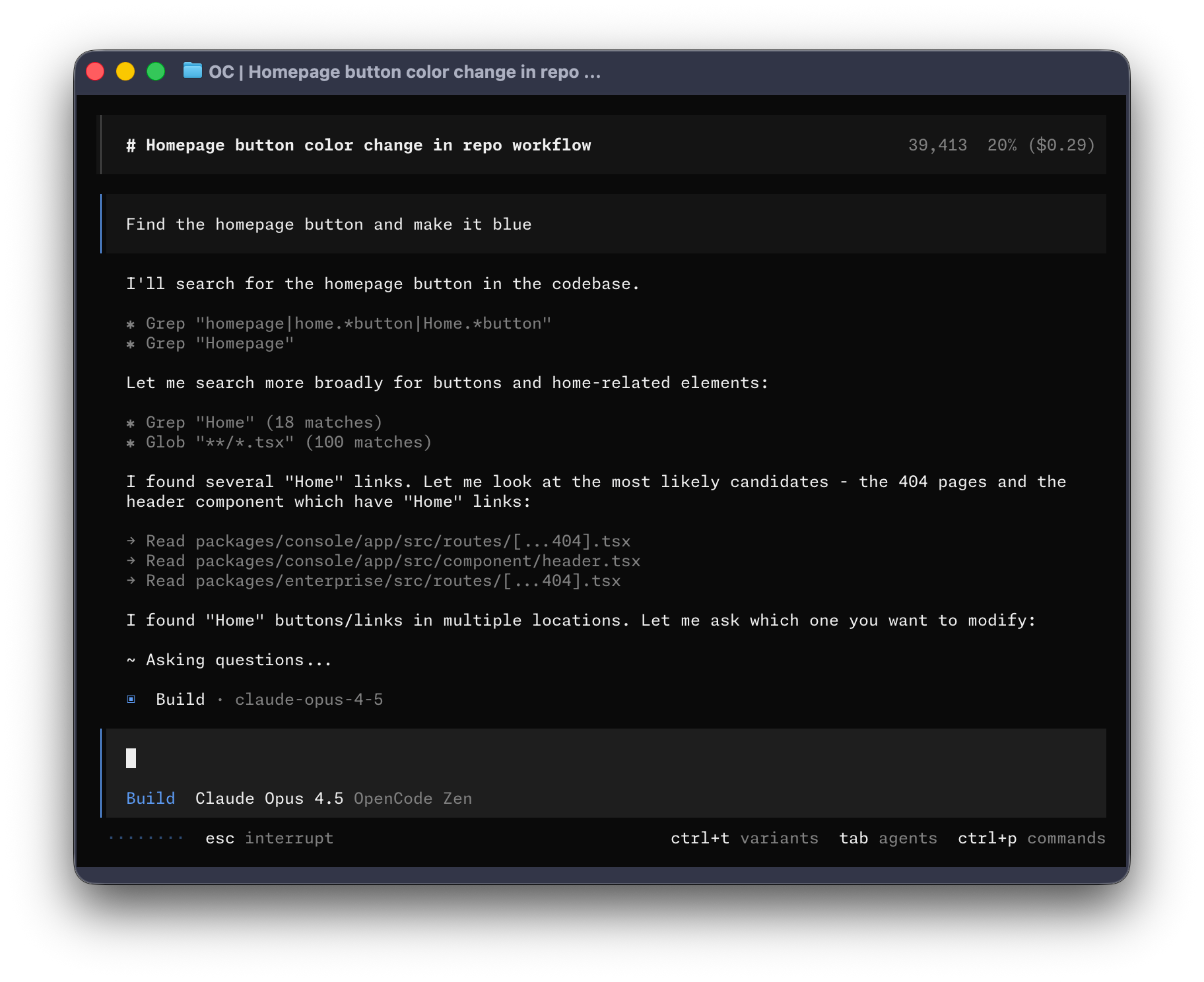
起動後のターミナルUIは、上のスクリーンショットの通りチャット欄とファイルツリーが同一画面に収まる構成になっている。build/planの切り替えはTabキー一発で行え、planエージェントに切り替えるとファイル編集やbashコマンド実行のたびに確認プロンプトが出る挙動を確認できた。読み取り専用で未知のコードベースを調査したいときは、この確認プロンプトが誤操作の歯止めになる。
認証状態はopencode providers listで確認できる。実際に試すと、環境変数に設定したANTHROPIC_API_KEY・OPENAI_API_KEYは「Environment」セクションに即座に検出され、ログイン操作なしでそのまま利用できることを確認した。ブラウザ経由のOAuthログインを使いたい場合はopencode providers loginから対話的にプロバイダーを選べる。
# 認証済みプロバイダー・環境変数の検出状況を確認
opencode providers list

# 利用可能なモデル一覧を確認
opencode models
LLMの切り替えは、opencode run実行時に-m/--modelオプションでモデルIDを指定するだけで完結する。同一セッション内でタスクの性質に応じてモデルを使い分けられ、設計方針の相談はClaude系、定型的なボイラープレート生成はコスト重視の別モデルへ、といった振り分けがオプション指定だけで可能だ。
セッション中に@generalとメッセージ内で明示すると、探索特化のgeneralサブエージェントに処理が委譲される挙動も確認できた。「このリポジトリ内で認証処理を実装しているファイルをすべて洗い出して」のような、複数ファイルを横断する調査タスクを投げると、build/planのどちらのモードからでも呼び出せる。単一のチャット履歴の中でエージェントを使い分けられるため、大規模なコードベースの調査から実装まで、画面やツールを切り替えずに完結しやすい。
アーキテクチャ:処理フローとエージェント構成
OpenCodeは「CLI/デスクトップアプリ」というインターフェース層と、「build/plan/general」というエージェント層、「Claude/GPT/ローカルLLM」というバックエンド層の3層構造で動く。
(ベータ)"] CLI --> Agent{"エージェント
(Tabで切替)"} Desktop --> Agent Agent --> Build["build
(フル権限)"] Agent --> Plan["plan
(読み取り専用)"] Agent --> General["general
(@generalで呼出)"] Build --> LLM{"LLMバックエンド"} Plan --> LLM General --> LLM LLM --> Claude["Claude
(Anthropic)"] LLM --> GPT["GPT系
(OpenAI)"] LLM --> Local["ローカルLLM
(Ollama等)"] Claude --> Code["コード生成
・説明・修正"] GPT --> Code Local --> Code Code --> Dev
build エージェントはファイル編集・コマンド実行を含むフル権限で、日常の開発作業向け。plan エージェントはデフォルトでファイル編集を拒否し、bashコマンド実行は都度確認を求める設計で、未知のコードベースの調査や変更計画づくりに向く。general サブエージェントは内部的に使われる探索特化のエージェントで、@generalと明示的に呼び出すことで複雑な複数ステップの調査を任せられる。この3エージェント構成は、単一エージェントに全権限を渡すツールと比べて、意図しない変更を防ぐ設計になっている。
インターフェース層(CLI/デスクトップアプリ)とエージェント層(build/plan/general)が分離されているため、同じセッションの作業内容をCLIとデスクトップアプリで引き継ぐような使い方も想定されている構成だ。バックエンド層はプロバイダーを問わない抽象化がされており、Claude・GPT系・ローカルLLMのいずれを選んでも、上位のエージェント層・インターフェース層のロジックは変わらない。これにより、プロジェクトごと・タスクごとにモデルを差し替えても操作感が変わらない点が、単一ベンダー専用ツールとの構造的な違いになっている。
競合ツールとの比較(Claude Code・Crush・Aiderほか)
2026年7月時点のAIコーディングエージェント・アシスタントを比較する。「coding agent oss」で探すとよく比較対象に挙がる顔ぶれをまとめた。
| ツール | オープンソース | 自己ホスト | 対応LLM | CLI | デスクトップアプリ | 特徴 |
|---|---|---|---|---|---|---|
| OpenCode | ✅(MIT) | ✅ | 複数対応 | ✅ | ✅(ベータ) | build/plan/generalの3エージェント構成 |
| Claude Code | ❌ | ❌ | Claude専用 | ✅ | ✅(App) | Anthropic純正、Claudeとの統合が最深 |
| GitHub Copilot | ❌ | ❌ | 複数 | ❌(IDE統合) | ❌ | IDE補完中心、導入の手軽さが強み |
| Cursor | ❌ | ❌ | 複数 | ❌ | ✅ | IDE型、エディタ体験を重視 |
| Continue.dev | ✅ | ✅ | 複数対応 | ❌(IDE統合) | ❌(VSCode拡張) | IDE拡張型のOSSアシスタント |
| Aider | ✅ | ✅ | 複数対応 | ✅ | ❌ | Git連携に強い軽量CLIツール |
| Crush(Charm社) | ✅(約2.6万スター) | ✅ | 複数対応 | ✅ | ❌ | Go製、ターミナルUIに特化した軽量エージェント |
Crushはターミナル体験の軽快さに寄せた設計で、単一エージェントでシンプルに使いたい場合に向く。一方でOpenCodeは、plan エージェントによる権限分離やデスクトップアプリの併存など、チーム導入・企業導入を意識した機能がそろっている点が異なる。どちらも一次情報はGitHubリポジトリで確認できるため、実際に触って比較するのが確実だ。
Aiderとの比較では、Aiderが「Gitコミットへの統合」に強みを持つのに対し、OpenCodeは「エージェントの権限分離」と「CLI/デスクトップの併存」に強みを持つ、という住み分けになる。Continue.devはIDE拡張として動くため、エディタから離れずに使いたい場合に向くが、ターミナル中心のワークフローやCI/CD組み込みではOpenCode・Aider・Crushのようなスタンドアロン型のCLIツールの方が扱いやすい。導入を検討する際は、「エディタに統合したいか、ターミナル/CI中心で使いたいか」がまず大きな分岐点になる。
実践的な使い方
ここまでの機能を踏まえ、実務でよく想定される4つの使い方を具体的なコマンドとあわせて紹介する。いずれも公式README・ドキュメントに記載のオプションを組み合わせたものだ。
ユースケース1:CI/CDパイプラインへのAIレビュー統合
OpenCodeのCLIは自動化パイプラインに組み込める。プルリクエストの差分をbuildエージェントに渡し、レビューコメントを生成させる構成が組みやすい。
# GitHub Actions での活用例
name: AI Code Review
on: [pull_request]

jobs:
  ai-review:
    runs-on: ubuntu-latest
    steps:
      - uses: actions/checkout@v4
      - name: Install OpenCode
        run: curl -fsSL https://opencode.ai/install | bash
      - name: Run AI Review
        env:
          ANTHROPIC_API_KEY: $
        run: |
          opencode run "git diff HEAD~1 の変更内容をレビューして、問題があれば指摘してください"
ユースケース2:planエージェントで未知のコードベースを調査
初めて触るリポジトリでは、ファイルを誤って書き換えるリスクを避けたい。planエージェントに切り替えれば、読み取り専用で構造を把握できる。
# planエージェントを指定して一発実行(対話TUI起動後にTabキーでも切替可)
opencode run --agent plan "このリポジトリの認証まわりの実装を洗い出して、変更方針を提案してください"
ユースケース3:ローカルLLMと組み合わせた完全オフライン運用
機密性の高いコードベースでは、Ollamaなどローカルで動くLLMと組み合わせることで、コードを一切クラウドに送らずにAIアシストを受けられる。
# OllamaのローカルLLMをOpenCodeで使う
opencode run -m ollama/codellama:7b "このSQLクエリを最適化してください"
ユースケース4:デスクトップアプリでの日常的なコーディング補助
ターミナル操作に不慣れなメンバーや、複数プロジェクトを並行して見たい場合はデスクトップアプリ(ベータ)が向く。GUI上でチャット欄とファイルツリーを見ながら、CLIと同じbuild/planエージェントを切り替えて使える。Homebrew Caskやリリースページからインストーラーを落とすだけで、CLIのセットアップなしに試せる手軽さがある一方、前述の通りベータ段階である点は踏まえておきたい。
導入初期でつまずきやすいのは、CLIとデスクトップアプリで別々にAPIキーを設定してしまうケースだ。環境変数(ANTHROPIC_API_KEY等)はOS単位で共有されるため、一度設定しておけばCLI・デスクトップアプリのどちらからでも同じ認証情報を使い回せる。チームで導入する場合は、この環境変数の管理方法を先にドキュメント化しておくと展開がスムーズになる。
AIコーディングエージェント全般の比較についてはAIエージェントフレームワーク比較2026も参照してほしい。Claude Codeの詳細な運用ノウハウはClaude Code ベストプラクティスにまとめている。
関連記事: Claude Code|2026年版・インストールからCLAUDE.md・Hooks・本番運用までの実装手引き
まとめ
OpenCodeはGitHubスター20万超のオープンソースAIコーディングエージェントとして、商用ツールへの代替選択肢を提供している。
主なポイント:
・公式インストールスクリプト/npm/Homebrew/pacman/Nixなど幅広い経路でインストール可能
・CLI・デスクトップアプリ(ベータ)の両方で利用可能
・build(フル権限)・plan(読み取り専用)・general(探索特化)の3エージェント構成
・複数のLLMバックエンドに対応(Claude/GPT系/ローカルLLM)
・MITライセンスで自己ホスト・カスタマイズが可能
向いているケース:商用ツールの費用やデータプライバシーが懸念されるプロジェクト、権限分離を意識したチーム開発、CI/CDへのAIレビュー統合を試したい開発者・チーム、複数LLMをタスクごとに使い分けたい開発者。
向いていないケース:最先端のAI機能や速度を最優先したい場合はClaude Codeが優位で、IDEとの深い統合が必須ならCursorやCopilotが適している。デスクトップアプリはベータ段階のため、本番運用ではCLIを主軸にするのが無難だ。また、Issueが4,700件超オープンになっている点からも分かる通り開発速度は速い反面、破壊的変更が入る可能性は他の成熟した商用ツールより高い。バージョン固定やCI環境でのピン留めを行い、アップデート前に変更履歴を確認する運用が望ましい。
まずは個人開発やサイドプロジェクトで公式インストールスクリプトから試し、planエージェントで挙動を確認したうえでbuildエージェントに切り替える、という段階的な導入が失敗しにくい。
経験の浅いエンジニアにとっては、planエージェントの確認プロンプトが「AIに何をさせようとしているか」を都度言語化させる練習台になる点も見逃せない。一方、ベテランエンジニアにとっては、CI/CDへの組み込みやローカルLLMとの併用など、自動化・プライバシーの両面でカスタマイズの余地が大きい点が魅力になる。対象読者の経験値を問わず、まずはplanエージェントから触り始めるのが共通しておすすめできる入り口だ。
2026年8月1日時点の最新版と、直近リリースの中身
OpenCodeは本記事の初出後も高頻度で更新されている。2026年8月1日にGitHub APIとnpmレジストリで実測した結果は次のとおり。
| 項目 | 実測値(2026-08-01) |
|---|---|
| スター | 191,642(記事本文の20万スター超から更に増加) |
| 最新リリース | v1.18.10(2026-07-30) |
| 直前のリリース | v1.18.9/v1.18.8(ともに2026-07-28) |
| npmパッケージ | opencode-ai 1.18.10(2026-07-30公開) |
| 最終push | 2026-07-31 |
| ライセンス | MIT(変更なし) |
2日で3リリースというペースからも分かるとおり、開発速度は落ちていない。v1.18.10の公式リリースノートに挙がっている変更を整理すると、いまOpenCodeがどこに手を入れているかが見える。
・Core:利用可能なModelのモデルを自動検出するようになった(プロバイダ追加時の手動設定が減る)
・Desktop:同じ添付ファイルを重複して追加できないよう修正、新規セッションボタンの常時表示、トースト通知のスタック・消去・モバイルレイアウトの改善、タブのホバー/アクティブ/溢れ表示の調整
・Desktop(バグ修正):壊れた保存済みタブを修復し、不正なタブ状態が起動をまたいで残り続けないようにした。モデルデータの読み込み完了までモデルバリアント選択を隠すよう変更。既存ユーザーのカスタムエージェント選択が維持されるよう修正
v1.18.10の変更はほぼすべてがデスクトップアプリのUI・状態管理に集中している。CLIとしての機能追加ではなく「アプリとしての使い勝手」を詰める段階に入っていることが分かる。CLI中心で使っているなら、この版で挙動が変わる箇所はModelモデルの自動検出くらいで、更新のリスクは小さい。
このリリースには3人のコミュニティコントリビューターの貢献が明記されている(Tavilyプラグインのドキュメント追加、Modalモデル検出、タブ状態の修復)。19万スター規模でも外部PRがそのままリリースノートに載る運用が続いている点は、フォークや自前拡張を検討する際の判断材料になる。