この記事ではClaudeのMicrosoft 365コネクタに特化して解説します。Claude API・料金全般は Claude API 料金完全ガイド2026|Sonnet 5/Opus 4.8/Fable 5を計算機で試算 をご覧ください。
「SharePointで資料を探し、Outlookで関連メールを追い、Teamsで決定事項を確かめる」——この横断作業を、Claudeへの一言に置き換えるのがMicrosoft 365コネクタだ。2026年4月にFreeプランを含む全プランへ開放され、月額課金でOfficeアプリ内に閉じるMicrosoft Copilotに対して、追加費用なしで横断検索できる選択肢になった。名前の似た「Claude for Outlook」とは別物なので、まずそこを分けておく。
TWO DIFFERENT THINGS名前が似た2つ
探しに行くならコネクタ、目の前のメールを片付けるならアドイン
Microsoft 365 コネクタ
Claude の画面の中
- 4サービスを横断検索SharePoint・OneDrive・Outlook・Teams
- 全プランFree・Pro・Max・Team・Enterprise
- 設定 → コネクタから接続Business アカウントが必須
Claude for Outlook
Outlook の中のサイドパネル
- 開いているメールをその場で処理仕分け・返信下書き・スレッド要約
- Pro・Max・Team・Enterpriseベータ。Free は対象外
- AppSource から追加下書きは未送信のまま作成ペインへ
30秒でわかる Microsoft 365 コネクタ
- ・SharePoint・OneDrive・Outlook(カレンダー含む)・Teamsを横断して検索・要約・分析する。Free・Pro・Max・Team・Enterpriseの全プランで使える
- ・Businessプランに紐づくEntraテナントのアカウントが必須。@outlook.com などの個人用アカウントでは使えない
- ・既定は読み取り。書き込みツールを有効にするとメール送信・予定管理・ファイル作成と更新ができる。Teamsは常に読み取り専用
- ・委任アクセスなので、自分が見られるデータだけが対象。取得はクエリ時のみで、ファイル本文はキャッシュしない
Claude Microsoft 365 連携でできること:概要と前提条件
接続すると、次のような指示がそのまま通る。SharePoint→Outlook→Teamsと個別に開いて探していた作業を、一言で済ませられる。
「先週のQ4予算に関するメールをすべて探して要約して」
「営業戦略のPowerPointプレゼンをSharePointで探して、主要なポイントを5点にまとめて」
「Teamsの○○プロジェクトチャンネルで今月決まったことを整理して」
「来週のカレンダーを確認して、各会議の準備リストを作って」
WHO CAN CONNECT使えるかの判定
通る条件はEntra テナントのアカウント。プランで手順が変わる
Microsoft Entra テナント
- 個個人用 利用不可@outlook.com など
- 自Business 自分で接続Free・Pro・Max
- 組Business 管理者の有効化と Entra 同意の後Team・Enterprise
公式サポートは「The Microsoft 365 connector requires a Microsoft Entra tenant tied to a Microsoft Business plan.」と明記している。Entraテナントとは、企業・学校・組織がMicrosoft 365を契約した環境のことで、会社や学校から付与されたメールアドレスで使っているならそこに所属している。分からなければIT担当者に聞くか、管理者ポータルでサブスクリプションを確かめる。
| アカウント種別 | 利用可否 | 備考 |
|---|---|---|
| 個人用(@outlook.com, @hotmail.com等) | ❌ 不可 | Entraテナントがないため(公式明記) |
| Microsoft 365 Business Basic / Standard / Premium | ✅ 可 | |
| Microsoft 365 Enterprise(E3/E5) | ✅ 可 | 管理者設定が必要 |
| Microsoft 365 Education | ✅ 可 | 管理者の許可が必要な場合あり |
Claude側は「The Microsoft 365 connector is available on all Claude plans: Free, Pro, Max, Team, and Enterprise.」。Free・Pro・Maxは自分で接続し、Team・Enterpriseは組織管理者の事前有効化とEntraの同意が先に要る。
「Claude for Outlook」とMicrosoft 365コネクタは別物 — どちらを使うのか
検索で最も混同されるのがここだ。入り口も対応プランもできることも違う。
| Microsoft 365コネクタ | Claude for Outlook | |
|---|---|---|
| どこで使う | Claude(Webアプリ/デスクトップ)の中 | Outlookの中(メール画面のサイドパネル) |
| 入手方法 | Claudeの設定 → コネクタから接続 | Microsoft AppSource からアドインを追加(管理者は M365 管理センターで一括配布) |
| 対応プラン | Free・Pro・Max・Team・Enterprise の全プラン | Pro・Max・Team・Enterprise(ベータ。Freeは対象外) |
| 主な用途 | 4サービスを横断検索して要約・分析 | 開いているメールのその場での処理(未読の仕分け、返信下書き、長いスレッドの要約、添付ファイルの読み取り、会議候補の抽出) |
| 返信の扱い | Claudeの回答として画面に出る | Outlookの作成ペインに未送信のまま下書きが入る |
「情報を探しに行く」ならコネクタ、「目の前のメールを片付ける」ならアドイン。両方入れても競合しない。アドインは Mail.ReadWrite / Calendars.Read / People.Read / User.Read / offline_access のMicrosoft Graph権限に、管理者の同意URLからの承認が要る。
「Claude Office365連携」「Claude M365連携」はいずれもこのコネクタのことで、MicrosoftがOffice 365からMicrosoft 365へ名称を変えたため呼び方が混在している。「claude code outlook 連携」の答えは別の仕組みになる。コネクタはClaudeのWeb/デスクトップアプリ向けで、ターミナルのClaude CodeからM365を扱うなら、MCPサーバー経由でMicrosoft Graphを叩く構成を自分で用意する。
Microsoft 365 連携の設定手順:プラン別の完全ガイド
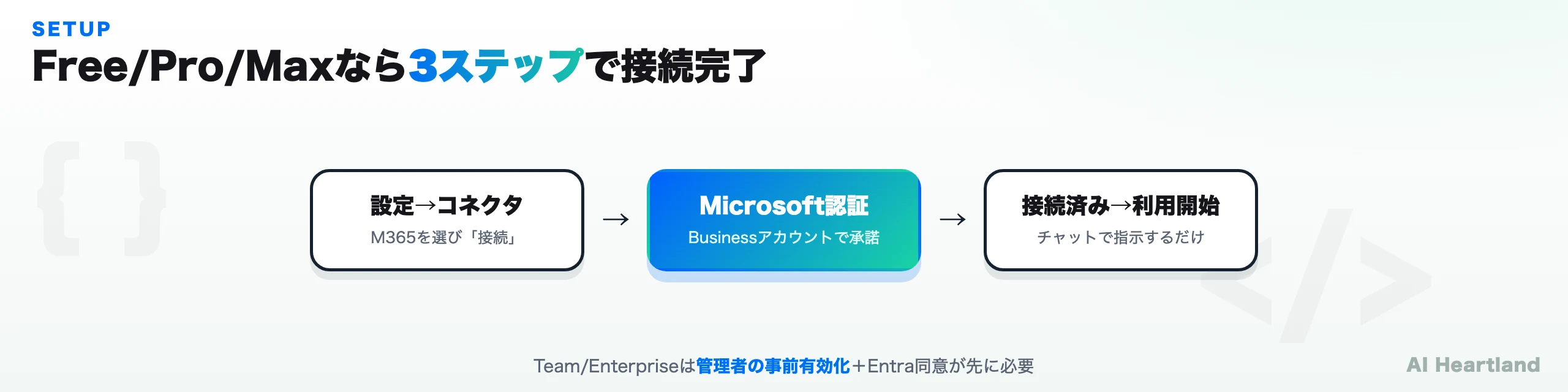
Free・Pro・Max(自分で設定・5分程度)
- Claudeにログインし、左下のプロフィールアイコン → 「設定」 を開く
- 「カスタマイズ」 → 「コネクタ」 で Microsoft 365 の 「接続」 をクリック
- Microsoftのログイン画面でBusinessアカウントの認証情報を入れる
- アクセス許可の確認画面で内容を確かめて 「承諾」。「接続済み」と出れば完了
あとはチャットで「Microsoft 365を参照して〇〇を探して」と頼むだけで、専用のコマンドは要らない。切断は「設定」→「カスタマイズ」→「コネクタ」→「切断」で、いつでも再接続できる。
Team・Enterprise(管理者の事前設定が必要)
- Claude管理者画面 → 「組織設定」 → 「コネクタ」 でMicrosoft 365を有効化する
- テナントのEntraグローバル管理者が一回限りの同意(one-time consent)を行う。Claudeの画面から進めるか、Entra ID側で2つのサービスプリンシパルのアプリIDを使って手動でも設定できる
- 以降、組織内のユーザーがFree/Pro/Maxと同じ手順で各自接続する
# Microsoft Entra管理センターでの手動設定(管理者向け)
# 同意は「一回限り(one-time)」。以降はメンバーが各自で接続できる
# Entra管理センター → エンタープライズアプリケーション
# → Anthropic提供のアプリ(サービスプリンシパル)を追加
# → 管理者の同意URLにアクセスして承認
SharePoint・OneDrive・Outlook・Teamsでの使い方
SharePoint・OneDrive:公式は「Claude can only access data that user already has permission to view in Microsoft 365.」と明記している。OneDriveはSharePointと同じファイル系のスコープ(Files.Read / Files.Read.All / Sites.Read.All)で扱われるので、1回の接続で両方が対象になる。自分のOneDrive、共有を受けたOneDriveフォルダ(公式説明に「shared OneDrive folders」とある)、SharePointのドキュメントライブラリが1つのクエリで同時に引けるので、「提案書の最終版」がどこにあるかを先に思い出す必要がない。サイト名・フォルダ名・ファイル名の一部・期間を指定すると精度が上がる。
「SharePointの『製品ロードマップ』サイトで、2026年第1四半期に関するドキュメントを探して一覧にして」
「OneDriveにある売上レポートQ1_2026.xlsxを読んで、主要なKPIと前四半期との比較ポイントをまとめて」
「SharePointに保存されているAPIドキュメントをすべて探して、バージョン別の変更点を時系列でまとめて」
Outlook:メールの検索・要約・分析と、カレンダーの会議情報の整理ができる。受信箱に埋もれた文脈を掘り起こす用途に効く。送信・下書き・予定の管理は書き込みツールを有効にしたときだけ使える(次の節)。
「○○社の担当者との過去3ヶ月のやりとりを読んで、経緯と未解決の懸案事項をまとめて」
「明日14時の○○会議のカレンダー情報を確認して、過去の関連メールも参照してアジェンダ案を作って」
Teams:チャット(DM・グループ)、チャンネル投稿、会議トランスクリプト、添付ファイル(SharePoint経由)を読める。通話の生の音声・動画は対象外で、テキスト化されたトランスクリプトだけが読める。会議で「トランスクリプト開始」を有効にしていないと、そのテキストは存在しないのでClaudeも参照できない。
「Teamsの『プロダクト開発』チャンネルで今月議論されたことをまとめて。未解決の課題と担当者も整理して」
「先週月曜日の全社会議のトランスクリプトから、決定事項とアクションアイテムを担当者別にまとめて」
「認証方式をOAuthにした経緯を調べて。昨年10月〜12月のTeamsの議論とメールを検索して、決定プロセスと理由をまとめて」
複数のサービスを1つの指示で束ねられるのが本領だ。「明日の△△社とのミーティングに向けて、過去3ヶ月のメール・SharePointの提案書と見積書・Teamsの関連チャンネル・カレンダーを統合したブリーフィングを作って」のような会議前の資料づくりや、プロジェクトの週次レポートに向く。
セキュリティと権限:委任アクセスと、書き込みツールの範囲
Claudeはあなたのアカウントを「借りて」データにアクセスする(委任されたアクセス許可、Delegated Permissions)。公式の表現では「Claude acts on behalf of each individual user」。だから自分が見られるものしかClaudeも見られず、Claudeを経由して閲覧範囲が広がることはない。
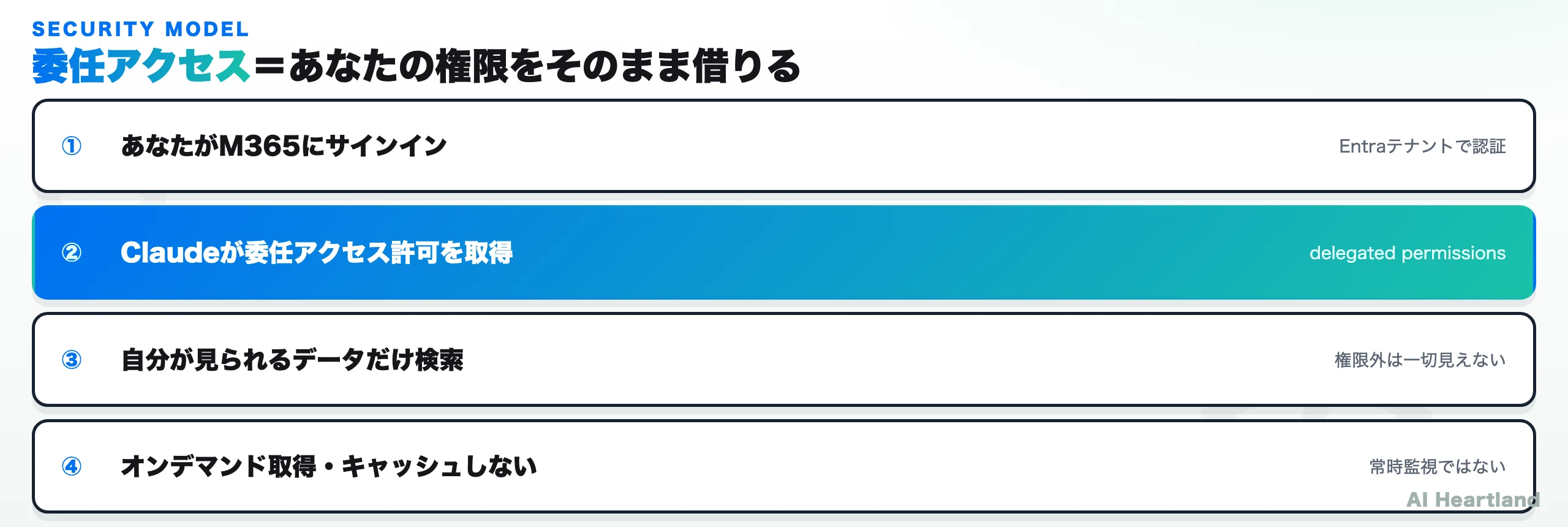
初期のコネクタは読み取りのみだったが、現在は書き込みツール(write tools)がある。公式サポートは範囲を「send email, manage drafts and calendar events, update mailbox settings, and create and update files in OneDrive and SharePoint」と説明する。Teamsだけは読み取り専用のままで、「Claude can’t post Teams messages or change Teams settings or permissions in either case」と明記されている。
| 対象 | 読み取り時のスコープ | 書き込みツール有効時に追加されるもの |
|---|---|---|
| メール | Mail.Read / Mail.ReadBasic / Mail.Read.Shared |
Mail.Send / Mail.ReadWrite |
| カレンダー | Calendars.Read / Calendars.Read.Shared |
Calendars.ReadWrite |
| ファイル(OneDrive・SharePoint) | Files.Read / Files.Read.All / Sites.Read.All |
Files.ReadWrite.All |
| Teams | Chat.Read / ChannelMessage.Read.All / OnlineMeetings.Read |
追加なし(読み取り専用) |
導入審査では、この表の右列を有効にするかどうかが実質的な論点になる。読み取りだけで運用したい組織は、書き込みツールを無効のまま接続すればよい。公式の「Microsoft 365 connector security guide」に列挙された読み取り側のスコープは次のとおり。
# 基本認証・ディレクトリ
User.Read / User.ReadBasic.All
# メール・カレンダー
Mail.Read / Mail.ReadBasic / Mail.Read.Shared / MailboxFolder.Read / MailboxItem.Read
Calendars.Read / Calendars.Read.Shared
# Teams・会議
Chat.Read / Chat.ReadBasic / ChatMember.Read / ChatMessage.Read
Channel.ReadBasic.All / ChannelMessage.Read.All / OnlineMeetings.Read / OnlineMeetingTranscript.Read.All
# ファイル・SharePoint
Files.Read / Files.Read.All / Sites.Read.All
公式セキュリティガイドは、取得は「アクティブなクエリ時のみ(only during active queries)」で、ファイル本文はキャッシュしないと説明している。バックグラウンドで常時監視するのではなく、指示を受けたときに取得する。Entraのグローバル管理者は特定の機能を選んで無効化でき、「Changes take effect immediately for all people in your organization.」。Enterpriseプランでは、Enterprise SearchでSlack・Google Workspaceなどとまとめて横断検索もできる。
BEFORE YOU CONNECTIT部門と決めること
接続の前に、どこまで任せるかを組織で決めておく
-
1.書き込みツールを有効にするか
メール送信・予定管理・ファイル作成と更新が加わる。Teams は常に読み取り専用
-
2.どのアカウントで接続するか
委任アクセスなので、そのアカウントの権限の広さがそのまま検索範囲になる
-
3.Entra で機能を絞るか
グローバル管理者が機能ごとに無効化でき、組織全体に即時反映される
-
4.学習利用の扱いを確かめたか
公式ガイドに明示が無い。契約条件とプライバシーポリシーで確認する
委任アクセスの裏返しとして、強い権限を持つアカウントで接続すれば、その広さがそのままClaudeの検索範囲になる。管理者アカウントで接続するかは、組織として決めておきたい。また、コネクタ経由のデータが学習に使われるかについて、本記事執筆時点の公式サポート/セキュリティガイドには明示的な記述を確認できていない。扱いは契約プラン(特にTeam/Enterprise)や組織のデータ保持設定で異なるので、機密データを扱うなら自組織の契約条件とAnthropicのプライバシーポリシーを確かめてほしい。
活用のコツとよくあるトラブル対処
Microsoft Copilotは月額課金でWord/Excel/PowerPointなどの中に深く統合され、文書の生成・編集まで踏み込む。ClaudeのM365コネクタは追加費用なしで「横断的に探して要約・分析する」ことに強い。文書の作成・編集はCopilot、散らばった情報の調査・要約はClaude、という役割分担が現実的だ。
| 症状 | 原因 | 対処法 |
|---|---|---|
| 「Microsoft 365に接続できない」 | 個人用アカウント(@outlook.com等)を使っている | BusinessアカウントでMicrosoftにサインインし直す |
| 「コネクタのメニューが表示されない(Team/Enterprise)」 | 管理者がコネクタを有効化していない | 組織のIT管理者に有効化を依頼 |
| 「ファイルが見つからないと言われる」 | 権限のないファイル・サイトを指定している | 自分のアカウントでSharePointから直接開けるか確かめる |
| 「古いデータしか出てこない」 | 検索インデックスの更新タイミングのずれ | 「最新の」「今週の」など日付を指定して検索 |
| 「Teamsのトランスクリプトが見つからない」 | 会議でトランスクリプトが無効だった | 今後の会議で「トランスクリプト開始」を有効にする |
| 「同意エラーが出る(管理者向け)」 | Entraグローバル管理者の同意が未完了 | グローバル管理者が同意URLにアクセスして承認を完了 |
| 「接続したのに反応しない」 | コネクタが接続済みになっていない | 設定画面で接続済みか確かめ、再接続を試す |
始める順番は、会社や学校のアカウントがBusinessプランかを確かめ、Free/Pro/Maxなら自分で接続、Team/EnterpriseならIT管理者に有効化を頼む。Teams会議を使いたいなら、今後の会議でトランスクリプトを有効にしておく。コネクタはGoogle Drive・Slack・GitHubなどにもあり、同時に接続すれば「SharePointの仕様書とGitHubのコードを突き合わせる」ような問い合わせも1回で通る。Claudeの基本的な使い方全般はClaude Codeができることと基本機能の解説も参照してほしい。
参照ソース
- Set up the Microsoft 365 connector — Claude Help Center(対応サービス・書き込みツールの範囲・Graph権限スコープ・Entra管理者同意)
- Use Claude for Outlook — Claude Help Center(AppSourceアドインの導入と対応プラン)
- Microsoft 365 connector security guide(Claude公式サポート)
- Microsoft 365 コネクタを有効にして使用する(Claude公式サポート・日本語)
- Microsoft Graph API - アクセス許可リファレンス(Microsoft公式)
- Microsoft Entra 管理センター(Microsoft公式)