アップロードした資料だけをAIが読み込んで答えてくれる——そんなシンプルな発想から生まれたのがNotebookLMだ。
ChatGPTやPerplexityが「インターネット全体の知識」を使って答えるのに対し、NotebookLMは自分が選んだ資料の範囲でのみ動作する。論文・PDFレポート・YouTube動画の文字起こし・社内文書を「ノートブック」に放り込むと、Googleの最新AI(Gemini 3)がその資料を横断して回答する。
そして2024年から話題を集めているのがAudio Overviewだ。アップロードした資料を基に、2人のAIがポッドキャスト形式で解説音声を自動生成する。2025年後半から日本語対応・長さ調整も可能になり、「自分専用のオーディオブック」として使われ始めている。
本記事では、NotebookLMの基本的な使い方から料金プランの選び方、ChatGPT・Claude・Perplexityとの使い分け、具体的な活用シナリオまでを一気に解説する。
- NotebookLMはGoogleが作った「自分の資料に閉じたプライベートAI研究員」。アップロードしたPDF・Webページのみを情報源に回答する
- Audio Overviewで資料からポッドキャスト風音声を自動生成できるのが他ツールにない強み。学習・社内勉強会・通勤リスニングに使える
- 料金は無料・Plus・Ultra・Enterpriseの4プラン。ChatGPT・Perplexity・Geminiとは「自分の資料の深掘り」用途で明確に役割が違う
NotebookLMはGoogleのAI活用ツール群の一員だ。Geminiを無料で試せる開発プレイグラウンドの全体像は Google AI Studioの使い方完全ガイド2026 にまとめている。あわせて読むと、Googleの各AIツールをどう使い分けるかが掴みやすい。
自前の文書を扱うツールとして比較検討するなら、自己ホストできる代替や周辺OSSも押さえておきたい。データ量に制限をかけずに同種のことをやる SurfSenseとは|データ無制限・自己ホスト可能なNotebookLM代替OSSを一次ソース解説、ノートを意味でつなぐ Atomic 入門|markdownノートを意味でつなぐ自己ホスト型ナレッジベースOSS、リポジトリのドキュメント自動生成に寄せた Google Code Wiki — GeminiでGitHubリポジトリのドキュメントとアーキ図を自動生成 が近い位置にある。
NotebookLMとは——Googleが作った「プライベートAI研究員」
NotebookLMは、Googleが2023年にリリースしたAI研究支援ツールだ。最大の特徴は「ソース限定型」であること。ユーザーがアップロードした資料(ソース)の内容だけを参照して回答するため、ハルシネーション(事実誤認)が大幅に減少する。
通常のAIチャットとの根本的な違い
ChatGPTやClaudeは、膨大な学習データを元に回答する「オープン型」のAIだ。知識範囲は広いが、アップロードした資料の細部まで正確に理解させるには工夫が要る。
NotebookLMは逆に、自分が指定した資料の中だけで動作する「クローズド型」に設計されている。論文を20本入れれば、その20本の内容に基づいて回答する。社内規定を入れれば、その規定を参照して質問に答える。「資料外の情報を混ぜない」という制約が、むしろ精度を高める。
| 特徴 | NotebookLM | ChatGPT / Claude |
|---|---|---|
| 情報源 | ユーザーがアップロードした資料のみ | 学習データ+Web検索(オプション) |
| 回答の根拠 | 引用付きで資料の箇所を明示 | 記憶・検索結果(引用は不完全な場合も) |
| ハルシネーション | 資料にない内容は回答しない | 事実誤認が発生する場合がある |
| リアルタイム情報 | 取得不可(資料に含まれる情報のみ) | Web検索オプションで可能 |
| 特有の機能 | Audio Overview(ポッドキャスト生成) | コード実行・画像生成など |
「Googleの全知識」ではなく「自分が選んだ資料」を参照する。この設計思想がChatGPTとの最大の違いだ。PDFや論文・社内文書の深い理解が必要なタスクで特に力を発揮する。
Gemini 3搭載——2025年後半のアップグレード
2025年後半、NotebookLMはGoogleの最新AIモデルGemini 3にアップグレードされた。推論能力とマルチモーダル理解が大幅に向上し、複雑な資料の要約・比較・引用が以前より正確になった。
Googleは同時期に「Google AI Pro」「Google AI Ultra」へのブランド変更も行い、NotebookLM Plusは「Google One AI Premium(月額2,900円)」に統合されている。
(無料)"] -->|"アップグレード"| B["Google One AI Premium
月額2,900円"] B -->|"さらに高度な利用"| C["Google AI Ultra
月額約36,000円"] A --> D["ノートブック: 100個
ソース: 50件/ノート
Audio Overview: 3回/日
チャット: 50回/日"] B --> E["ノートブック: 500個
ソース: 100件/ノート
Audio Overview: 20回/日
チャット: 500回/日"] C --> F["ノートブック: 実質無制限
ソース: 600件/ノート
Audio Overview: 制限なし
最優先アクセス"] style A fill:#1e293b,stroke:#22d3ee,color:#e2e8f0 style B fill:#1e293b,stroke:#a78bfa,color:#e2e8f0 style C fill:#1e293b,stroke:#f59e0b,color:#e2e8f0 style D fill:#0f172a,stroke:#22d3ee,color:#94a3b8 style E fill:#0f172a,stroke:#a78bfa,color:#94a3b8 style F fill:#0f172a,stroke:#f59e0b,color:#94a3b8
NotebookLMの基本的な使い方——5ステップで始める
ステップ1: アクセスとGoogleアカウントでのログイン
NotebookLMにアクセスするには、Googleアカウントが必要だ。
# NotebookLM公式サイトにアクセス
https://notebooklm.google.com

# または Google Workspace から:
# Googleアカウント → アプリ → NotebookLM
個人のGoogleアカウントでアクセスすると、すぐに無料プランが使える。Google WorkspaceアカウントではEnterprise版が別途必要になる場合がある。
ステップ2: ノートブックの作成
ログイン後、「New Notebook(新しいノートブック)」をクリックして、テーマ別にノートブックを作成する。1つのノートブックは1つのトピックに集中させるのが効果的だ。
| ノートブックの分け方の例 | 含むソース |
|---|---|
| 「論文調査:生成AI活用」 | 関連論文PDF 20本 |
| 「競合分析:ECサービス2026」 | 競合他社の資料・Web記事 |
| 「採用プロセスマニュアル」 | 社内規定・過去資料 |
| 「TOEIC対策」 | テキストPDF・公式問題集 |
ステップ3: ソース(資料)の追加
ノートブックに資料を追加する方法は複数ある。
| ソース種別 | 追加方法 | 制限・注意点 |
|---|---|---|
| ファイルアップロード | 1件あたり最大200MB / 50万語 | |
| Google Docs | Drive連携 | リアルタイムで更新が反映 |
| Google Slides | Drive連携 | テキスト内容を解析 |
| YouTubeリンク | URLを貼り付け | 字幕付きの公開動画のみ(映像は処理不可) |
| Webサイト | URLを貼り付け | 1件あたり最大20万語 |
| 音声(MP3/WAV) | ファイルアップロード | 最大3時間 |
| Word(DOCX) | ファイルアップロード | テキスト抽出 |
| CSV | ファイルアップロード | 2026年から追加対応 |
| PowerPoint(PPTX) | ファイルアップロード | テキスト抽出 |
| 画像(OCR) | ファイルアップロード | テキスト抽出(2026年対応) |
NotebookLMがYouTubeから取得するのはテキストの文字起こし(字幕)のみだ。動画の映像・音声は解析されない。字幕(自動字幕を含む)がない動画は追加できない。字幕付きの公開動画であれば、講演・解説動画を効率的に資料化できる。
ステップ4: チャットで質問する
ソースを追加したら、チャットボックスで質問を入力するだけだ。NotebookLMは回答の根拠となった資料の箇所を引用として示してくれるため、「どの文書の何ページに書いてあるか」まで確認できる。
# チャット質問テンプレート(コピーして使える)

「添付した資料の中で、○○についての主要な論点を3点まとめてください。
 各論点の根拠となる資料名とページも示してください」

「○○と△△の違いを比較表形式で説明してください」

「この資料全体を読んで、初心者が理解しやすいFAQを10問作成してください」

「このレポートの中で最も重要な数値データを抜き出してください」
ステップ5: ノートとコンテンツの生成
チャット回答をそのまま「ノート」として保存できる。さらにStudioパネルから1クリックでコンテンツを生成できる。
| Studioの機能 | 内容 |
|---|---|
| Audio Overview | 2人のAIがポッドキャスト形式で資料を解説(詳細は次セクション) |
| FAQ生成 | 資料から想定Q&Aを自動生成 |
| 学習ガイド | 重要概念のまとめ+練習問題 |
| タイムライン | 時系列イベントの自動整理 |
| ブリーフィング文書 | エグゼクティブサマリー形式 |
Audio Overview——自分の資料からポッドキャストを生成する
Audio OverviewはNotebookLMの中で最も注目度が高い機能だ。アップロードした資料をAI2人がポッドキャスト形式で解説する音声コンテンツを、ボタン1つで自動生成する。
仕組みと特徴
2人のAIホストが互いに質問し合いながら資料の要点を解説する。単なる要約の読み上げではなく、「そういえばこの資料では〜と書いていたけど」「その点について言うと、別の資料では〜と説明していて」という形で複数ソースを横断した対話が展開される。
| 項目 | 詳細 |
|---|---|
| 生成時間の目安 | 10〜18分(コンテンツ量により変動) |
| 対応言語 | 日本語を含む80以上の言語 |
| 長さ調整 | Short / Default / Longer から選択可能 |
| 重点化指示 | 特定トピックに絞った音声生成が可能 |
| ダウンロード | 生成した音声ファイルをMP3でダウンロード可能 |
| 無料版での制限 | 1日3回まで |
| Plus版での制限 | 1日20回まで |
Audio Overviewの典型的な活用シーン
通勤・移動中のインプットに特に有効だ。
- 10本の研究論文をノートブックに追加 → Audio Overviewを生成 → 移動中に概要把握してから精読の優先順位を決める
- 競合他社の決算資料をアップロード → 20分の要約ポッドキャストを生成 → 運動中にながら聴き
- 技術仕様書やマニュアル → 音声化して視覚疲労を減らしながら学習
生成前に「このトピックに重点を置いてください」という指示テキストを入力できるようになった。「競合優位性の部分を詳しく」「初心者向けの説明で」「データと数字を中心に」といった自然言語での調整が可能だ。
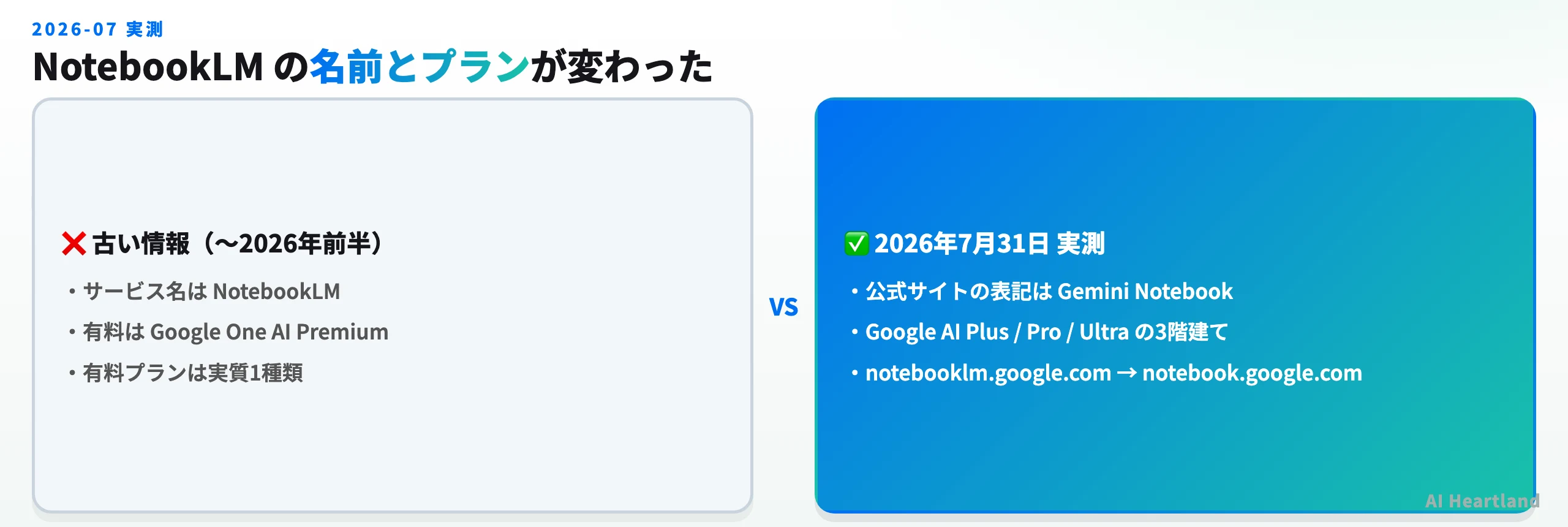
【2026年7月31日 実測更新】NotebookLMは「Gemini Notebook」へ改称、課金プランも3階建てに再編
料金を調べる前に、2026年7月時点で名称とプラン構成が変わっている点を押さえておく必要がある。以下は2026年7月31日に公式ページへ実際にアクセスして確認した内容だ。
| 確認したこと | 実測結果 |
|---|---|
| サービス名 | https://notebooklm.google/ の <title> が 「Gemini Notebook | AI Research Tool & Thinking Partner」。ページ本文の表記も Gemini Notebook |
| アプリのURL | https://notebooklm.google.com/ にアクセスすると notebook.google.com へ転送される |
| 課金プランの並び | Google One の公式プランページは Google AI Plus(400GBストレージ)/Google AI Pro(5TB)/Google AI Ultra の3段構成。各プランの特典に「Gemini Notebook の機能とモデルへの拡張アクセス」が明記されている |
| 「Google One AI Premium」 | この名称は現在のプラン一覧に存在しない(Plus/Pro/Ultra へ再編) |
Google One のプランページは金額をJavaScriptで描画しており、静的な取得では確定値を読めなかった。そのため本記事では改称前の実績値を「参考値」として残し、現行の金額としては断定しない。契約前に Google AI プランと料金設定(公式) で自分の国・アカウントに表示される金額を確認してほしい。プラン名で検索するときは「Google One AI Premium」ではなく Google AI Pro / Google AI Ultra で調べるほうが現行情報にたどり着く。
7月末の確認から約1か月後、同じURLを叩き直したところ改称がさらに一段進んでいた。
・
https://notebooklm.google/(末尾 .google のブランドサイト)が https://notebook.google/ へ転送されるようになった。7月時点では転送は notebooklm.google.com → notebook.google.com(アプリ側)だけだった・ヘルプセンターのパスが
support.google.com/notebooklm/… → support.google.com/gemininotebook/… へ転送される。記事IDは同じまま階層名だけが変わっている・ヘルプ本文の表記も全面的に「Gemini Notebook」
古いブックマークやスクリプトは転送で到達できるが、`notebooklm` を含むURLはいずれ整理される可能性がある。なお料金の金額そのものは今回も確認していない(上記のとおりJavaScript描画のため静的取得では読めない)。本記事の金額は引き続き改称前の参考値として扱ってほしい。
「NotebookLM 課金」で調べている人が最初に確認すべき3点を先にまとめておく。
・そもそも課金が要るか:無料でも100ノートブック・1ノートあたりソース50件・Audio Overview 1日3回まで使える。個人の学習・研究用途はここで足りることが多い
・どのプランに含まれるか:Gemini Notebook の拡張機能は単体課金ではなく、Google AI Plus/Pro/Ultra の特典として含まれる。NotebookLM単体のサブスクリプションは存在しない
・組織で使うか:資料がGoogleのサーバーに保存される点は無料・個人向け有料プラン共通。機密文書を扱うなら Enterprise 相当の契約を検討する(後述)
NotebookLMの料金プラン(改称前の実績値)——無料・Plus・Ultra・Enterpriseを比較
2026年4月時点の料金体系は以下の通りだ。
| プラン | 月額費用 | ノートブック数 | ソース数/ノート | チャット回数/日 | Audio Overview/日 |
|---|---|---|---|---|---|
| 無料 | 無料 | 100個 | 50件 | 50回 | 3回 |
| Google One AI Premium(Plus相当) | 2,900円 | 500個 | 100件 | 500回 | 20回 |
| Google AI Ultra | 約36,000円 | 実質無制限 | 600件 | 制限なし | 制限なし |
| Enterprise | 要問い合わせ | カスタム | カスタム | カスタム | カスタム |
Googleは2025年後半にプランを整理し、旧「NotebookLM Plus」は「Google One AI Premium」(月額2,900円)に統合された。Gemini Advanced・Geminiのメール/ドキュメント連携・2TBストレージもセットになっている。NotebookLM単体のサブスクリプションは現在存在しない。Google One AI Premiumの月額は$19.99(米国)で、日本では2,900円で提供されている。
どのプランを選ぶべきか
無料版で十分なケース:
- 個人の学習・研究で月50〜100件程度のソースで足りる
- Audio Overviewを週数回しか使わない
- まず機能を試してみたい段階
Google One AI Premiumが必要なケース:
- 複数プロジェクトで100件以上のソースを管理したい
- Audio Overviewを毎日複数回使いたい
- GmailやDriveでのGemini連携も活用したい(Gemini Advancedが含まれる)
Ultraが適するケース:
- 大量の資料を扱う研究者・コンサルタント
- 1ノートブックに500件以上のソースが必要
- 応答速度の優先が重要なヘビーユーザー
Enterpriseが適するケース:
- 機密情報を含む社内文書をAIで検索・活用したい法人
- データをGoogleの学習に使わせたくない
- SSO/SAML連携・管理者コンソール・監査ログが必要
Claude・ChatGPT・Perplexity・Geminiとの違いと使い分け
4つのAIツールはそれぞれ異なる特性を持ち、目的によって最適な選択が変わる。競合比較は「どれが勝っているか」ではなく、「どのシーンで何を使うか」で考えるのが正確だ。
4ツール比較表(2026年4月時点)
| ツール | 主な強み | 情報源 | 料金(月額) | 特有の機能 |
|---|---|---|---|---|
| NotebookLM | 自分の資料を深く理解・引用 | ユーザー提供資料のみ | 無料〜2,900円 | Audio Overview(ポッドキャスト生成) |
| ChatGPT | 汎用性・エージェント自律実行 | 学習データ+Web検索 | 無料〜$20 | ChatGPT Agent(Webブラウジング・操作) |
| Claude | 長文・ライティング・コーディング | 学習データ(Web検索なし) | 無料〜$20 | 200Kコンテキスト・コード品質 |
| Perplexity | リアルタイムWebリサーチ・引用 | 常時Web検索 | 無料〜$20 | Webソースの即時引用・Deep Research |
| Gemini | Google Workspace統合 | 学習データ+Web検索 | 無料〜2,900円 | Gmail・Docs・DriveとのAI連携 |
読み込ませたい?"} A -->|"YES"| B{"資料数は多い?
(20件以上)"} B -->|"YES"| NLM["NotebookLM
資料横断の深い理解に最適"] B -->|"10件未満"| CLAUDE["Claude
長文資料の精読・要約に強い"] A -->|"NO"| C{"最新情報・
リアルタイム検索が必要?"} C -->|"YES"| PERP["Perplexity
Web検索+引用の提示が得意"] C -->|"NO"| D{"コード・プログラミング
が中心?"} D -->|"YES"| CLAUDE2["Claude
コーディング精度No.1"] D -->|"NO"| E{"Google Workspace
(Gmail/Docs)と連携したい?"} E -->|"YES"| GEMINI["Gemini
Google製品との統合が強み"] E -->|"NO"| CHATGPT["ChatGPT
最も汎用性が高い全能型"] style NLM fill:#1e293b,stroke:#22d3ee,color:#e2e8f0 style PERP fill:#1e293b,stroke:#22c55e,color:#e2e8f0 style CLAUDE fill:#1e293b,stroke:#a78bfa,color:#e2e8f0 style CLAUDE2 fill:#1e293b,stroke:#a78bfa,color:#e2e8f0 style GEMINI fill:#1e293b,stroke:#f59e0b,color:#e2e8f0 style CHATGPT fill:#1e293b,stroke:#f97316,color:#e2e8f0
シーン別の最適ツール早見表
| シーン | 最適ツール | 理由 |
|---|---|---|
| 論文10本を読んで要約・比較 | NotebookLM | 全文引用付きで複数資料を横断比較 |
| 社内規定・マニュアルの参照 | NotebookLM | プライベート資料に特化・精度高 |
| 競合分析レポートの深掘り | NotebookLM | 社内PDFをソースに正確な参照 |
| 最新ニュースのリサーチ | Perplexity | リアルタイムWeb検索+引用 |
| 長文の記事・レポート執筆 | Claude | 文章品質・ニュアンスが最高水準 |
| Pythonコードのデバッグ | Claude | SWE-benchでトップスコア |
| Gmail下書きの自動作成 | Gemini | Google Workspace統合 |
| 汎用チャット・計算・一般質問 | ChatGPT | 最も多機能な万能型 |
NotebookLMをChatGPT・Claudeと「競合」ではなく「補完」として使うのが最も効果的だ。NotebookLMで資料を整理・引用して理解した上で、ChatGPTやClaudeで文章を磨く——という2段構えのワークフローが実践的な活用法として定着しつつある。
同じGoogle陣営でも、コマンドラインからGeminiを操作したい開発者には Gemini CLIの使い方入門 が向く。Claudeを使ったAI開発ワークフローについてはLLMとは?仕組みからローカル実行まで解説も参照されたい。
NotebookLMの実践活用シナリオ3選
シナリオ1: 学術研究——論文サーベイを大幅に効率化する
研究者が最も時間を消費するのは、関連論文を読み込んで比較する「サーベイ」の段階だ。従来は30本の論文を1本1本読んでいたのを、NotebookLMで変えられる。
具体的な流れ:
- 関連論文のPDFを20〜50本ノートブックに追加(無料版は50本まで)
- 「○○という研究課題について、各論文の主張と手法の違いを比較してください」と質問
- 回答には各論文のタイトルとページが引用付きで表示される
- Audio Overviewで全体の構造をポッドキャスト化し、移動中に聴いて整理
- ノート機能で重要な引用と解釈をまとめる
効果: 論文20本を個別に読んで比較表を作成する作業が、数時間から数十分に短縮される(精読の前に全体把握・優先度付けが可能になる)。
注意点: NotebookLMの回答はあくまで資料の内容を再構成したものだ。論文の解釈を最終確認する際は、必ず原文で確認することが研究倫理上も重要だ。
シナリオ2: 業務——社内ナレッジベースを構築する
社内マニュアル・規定・過去の提案資料をNotebookLMに集約すると、「社内FAQに答えるAIアシスタント」として機能する。
# 活用例:ノートブックの構成例

ノートブック名: 「採用プロセス2026」
ソース:
  - 採用方針.pdf
  - 面接評価シート.docx
  - 過去の採用振り返り(匿名化).pdf
  - 採用フロー図.pptx

# チャット質問例:
「中途採用の場合、書類選考から内定まで何営業日かかりますか?」
→ 採用方針.pdfの第3章を参照:「内定通知は最終面接から5営業日以内」

「技術面接の評価基準を箇条書きで教えてください」
→ 面接評価シート.docxのp.2を参照:「論理的思考力、コード品質...」
社内規定をNotebookLMで参照させることで、「あの規定どこに書いてあるっけ?」という繰り返しの質問が減り、常に最新の文書に基づいた回答が得られる。
機密度の高い社内文書はEnterprise版の利用を検討することを推奨する。無料・Plus版では資料がGoogleのサーバーに保存される。個人情報・営業機密を含む資料を無料版にアップロードする前に、自社の情報セキュリティポリシーを確認してほしい。
シナリオ3: 学習——資格試験・語学テキストの活用
教材PDFをNotebookLMに入れると、AIが「問題集」「要約」「穴埋め問題」を自動生成してくれる。
TOEIC対策の例:
- TOEIC対策テキストのPDFをノートブックに追加
- Studioパネルから「学習ガイド生成」を選択
- 章ごとの要点と練習問題が自動生成される
- Audio Overviewで通勤中に聴いてリスニング練習と組み合わせる
- チャットで「Part 5の文法問題が苦手。重点的に練習問題を出してください」と指示
資格試験(簿記・公認会計士・情報処理など)の例:
- テキスト全章をPDFでアップロード
- 「この章で最も重要な計算公式と使い方を例題付きで説明してください」と質問
- 間違えやすいポイントについて「なぜ間違えやすいのか、正確な使い分け基準を教えてください」と深掘り
NotebookLM Enterpriseとは
NotebookLM EnterpriseはGoogle Cloudを通じて提供される法人向けプランだ。コンシューマー版との主な違いは「データの管理・セキュリティ」にある。
コンシューマー版との違い
| 項目 | 無料/Plus版 | Enterprise版 |
|---|---|---|
| データ保存場所 | Googleのサーバー(US中心) | 自社指定リージョン(US/EU) |
| AIトレーニングへの使用 | デフォルトOFF(設定確認推奨) | 契約上「学習利用なし」が保証 |
| 管理者コンソール | なし | あり(ユーザー管理) |
| SSO/SAML連携 | なし | あり |
| 監査ログ | なし | あり |
| API利用 | なし | あり(プログラム連携可能) |
| Google Classroom連携 | なし | あり(2026年3月から) |
| 料金 | 無料〜月額課金 | 要問い合わせ(規模による) |
どんな組織に適しているか
- 機密情報を含む社内文書をAIで検索・活用したい法人
- 教育機関(2026年3月からGoogle Classroomとの直接統合が可能になり、教師が課題のNotebookLMを1クリックで作成できる)
- 金融・医療・法律など、データセキュリティが厳格に求められる業界
- 複数部門にわたるナレッジ管理基盤を構築したい企業
NotebookLM EnterpriseはGoogle Workspace契約とは別の契約が必要だ。料金は組織規模・利用量によって変わるため、Google Cloudの営業窓口に問い合わせる必要がある。
個人・中小企業レベルであれば、まずGoogle One AI Premium(月額2,900円)を試してから判断することを推奨する。
NotebookLMの制限と弱点——選ぶ前に知っておくべきこと
どのツールにも限界はある。NotebookLMを選ぶ前に、以下の制限を把握しておきたい。
主な制限一覧
| 制限事項 | 詳細 | 回避策 |
|---|---|---|
| ソース外の知識は使えない | 資料にない情報は回答しない(意図的な設計) | ChatGPT/Perplexityと組み合わせて使う |
| リアルタイム情報なし | Web検索機能はない | Perplexityで最新情報を取得してからアップロード |
| 画像・図解の解析は限定的 | テキスト抽出が中心。図の意味は解釈不可 | 図の説明文をテキスト化して追加する |
| YouTubeは字幕テキストのみ | 映像・音声は処理不可 | 字幕付き動画のみ有効 |
| 無料版: ソース50件/ノート | 大規模研究には不足する場合あり | Plusプランにアップグレード |
| スマートフォンアプリなし | モバイルはブラウザのみ | Audio OverviewをMP3ダウンロードして聴く |
「ソース外の知識を使えない」は欠点ではなく仕様だ。論文や社内文書を正確に参照するためにこの制約が精度を担保している。最新情報が必要なタスクではPerplexityと組み合わせて使うのが現実的だ。
まとめ——NotebookLMを使う場面と使わない場面
NotebookLMは「自分の資料に特化したAI」という明確なコンセプトを持つツールだ。「なんでも答えるAI」を目指しておらず、それがかえって精度と信頼性を高めている。
「この資料に何が書いてあるか」を正確に知りたいなら、NotebookLMが現時点で最も優れた選択肢だ。
まとめの比較表
| やること | NotebookLMを選ぶ | 代替ツール |
|---|---|---|
| 論文・PDF・社内資料の深い理解 | ✅ 最適 | — |
| Audio Overviewでのインプット効率化 | ✅ 最適 | — |
| ナレッジベースの構築(プライベート資料) | ✅ 最適 | — |
| 最新ニュースのリサーチ | — | Perplexity |
| 長文レポートの執筆 | — | Claude |
| コードの生成・デバッグ | — | Claude |
| 汎用的なチャット・調べもの | — | ChatGPT / Gemini |
始め方のすすめ: 無料版でまずノートブックを1つ作り、手元のPDF・Webサイトを10本入れてAudio Overviewを生成してみることを勧める。使い始めてから「足りなくなったらPlus」という順序が、最も無駄がない。
参照ソース
- NotebookLM公式サイト
- NotebookLM よくある質問 - Google公式ヘルプ
- NotebookLM プランのアップグレード - Google公式ヘルプ
- NotebookLM Enterprise とは - Google Cloud公式ドキュメント
- Google One AI Plans - Google公式
- NotebookLM ソース追加ガイド - Google公式ヘルプ
- ChatGPT vs Claude vs Gemini vs Perplexity vs NotebookLM 2026比較 - Medium
- NotebookLM Source Limit Issues - XDA Developers